
Hiện nay, việc chuyển trang cá nhân thành fanpage không còn diễn ra theo cách truyền thống mà nhiều người vẫn biết. Từ năm 2019, Facebook đã dừng hỗ trợ công cụ chuyển đổi trực tiếp cho đa số tài khoản. Thay vào đó, nền tảng này khuyến khích người dùng chuyển sang Professional mode – một giải pháp giúp bạn xây dựng thương hiệu cá nhân, tách biệt nội dung riêng tư với nội dung công việc. Bài viết này sẽ hướng dẫn phân biệt fanpage với chế độ chuyên nghiệp, những điều cần chuẩn bị trước khi chuyển đổi và cách bật Professional mode đơn giản nhất.
Phân biệt Fanpage với Professional mode
Trước đây, Facebook cung cấp công cụ chuyển đổi trực tiếp từ trang cá nhân sang fanpage. Tuy nhiên, hiện nay Facebook đã ngừng hỗ trợ tính năng này cho đa số thị trường. Thay vào đó, bạn có thể sử dụng Professional mode – một tính năng giúp trang cá nhân hoạt động gần giống fanpage. Lựa chọn thứ hai là tự tạo fanpage bán hàng mới, sau đó mời bạn bè theo dõi page.
Dưới đây là bảng so sánh giữa hai phương án để bạn dễ dàng lựa chọn:
| Tiêu chí | Professional mode | Fanpage mới |
|---|---|---|
| Cách thực hiện | Bật chế độ chuyên nghiệp trên trang cá nhân | Tạo fanpage từ đầu, không liên quan đến trang cá nhân |
| Danh sách bạn bè | Bạn bè tự động chuyển thành followers | Cần mời bạn bè thủ công, không tự chuyển |
| Nội dung cũ | Giữ nguyên, hiển thị công khai hơn | Không mang theo, phải đăng lại |
| Kiểm soát quyền riêng tư | Vẫn kết nối với tài khoản cá nhân | Tách biệt hoàn toàn với trang cá nhân |
| Phù hợp với ai | Người muốn nâng cấp nhẹ nhàng | Người muốn tách rời hoàn toàn |
Chuẩn bị gì trước khi chuyển trang cá nhân thành fanpage?
Chuẩn bị kỹ lưỡng giúp bạn tránh mất dữ liệu và tối ưu thông tin ngay từ đầu. Ba bước chuẩn bị dưới đây áp dụng cho mọi phương án, dù bạn chọn chuyển đổi hay tạo mới.
Sao lưu toàn bộ dữ liệu
Facebook không tự động di chuyển toàn bộ bài viết, ảnh và video khi bạn chuyển sang chế độ chuyên nghiệp. Một số nội dung quan trọng có thể biến mất nếu bạn không backup trước. Để tải dữ liệu, bạn vào Cài đặt và quyền riêng tư, sau đó chọn mục Tải thông tin của bạn xuống.

Lưu ý rằng kích thước ảnh đăng Facebook khi tải về có thể thay đổi định dạng, nên bạn cần kiểm tra kỹ trước khi lưu trữ. Nên ưu tiên backup các album ảnh bán hàng, video giới thiệu sản phẩm, bài viết có nhiều tương tác và tin nhắn từ khách hàng. Những dữ liệu này không chỉ mang giá trị lịch sử mà còn là nguồn tài nguyên để tái sử dụng cho fanpage sau này.
Chuẩn hóa tên và thông tin tài khoản
Tên và thông tin hiển thị trên trang cá nhân sẽ trở thành tên page hay professional profile sau khi chuyển đổi. Nếu bạn đặt tên ngẫu hứng hoặc không phù hợp với mục tiêu kinh doanh, việc thay đổi sau này sẽ phức tạp hơn nhiều, đặc biệt khi trang có nhiều người theo dõi.
Cách đặt tên hiệu quả thường kết hợp tên cá nhân với ngành nghề hoặc lĩnh vực chuyên môn. Ví dụ: “Nguyễn Văn A – Tư vấn Marketing Online” hoặc “Thương hiệu X – Mỹ phẩm thiên nhiên”. Tên rõ ràng giúp khách hàng tiềm năng hiểu ngay bạn làm gì, tăng khả năng tìm kiếm trên Facebook và Google. Ngoài ra, việc chỉnh sửa url fanpage Facebook cho ngắn gọn cũng là cách để tạo ấn tượng chuyên nghiệp hơn.
Bạn cũng nên cập nhật phần giới thiệu, thêm website, số điện thoại và địa chỉ nếu có. Việc thay đổi địa chỉ trên fanpage chính xác sẽ giúp khách hàng tin tưởng và dễ dàng tìm thấy cửa hàng vật lý của bạn hơn.
Kiểm tra bảo mật
Chuyển sang chế độ chuyên nghiệp đồng nghĩa với việc nhiều nội dung sẽ hiển thị công khai hơn. Tài khoản yếu về bảo mật dễ bị chiếm quyền hoặc khóa, gây ảnh hưởng nghiêm trọng đến hoạt động kinh doanh. Trước khi thực hiện bất kỳ thay đổi nào, bạn cần đảm bảo tài khoản được bảo vệ chặt chẽ.
- Bật xác thực hai lớp trong phần Cài đặt bảo mật: Tính năng này yêu cầu mã xác nhận từ điện thoại mỗi khi đăng nhập từ thiết bị mới, ngăn chặn truy cập trái phép.
- Kiểm tra email và số điện thoại khôi phục: Đảm bảo bạn luôn lấy lại được tài khoản khi cần.
- Đăng xuất khỏi các thiết bị lạ: Vào mục Vị trí bạn đã đăng nhập, rà soát danh sách phiên đăng nhập và xóa những phiên không quen thuộc.
Cách đổi trang cá nhân thành page bằng Professional mode
Professional mode là giải pháp chính để nâng trang cá nhân lên mức độ chuyên nghiệp tương tự fanpage. Chế độ này mang đến công cụ insights để theo dõi hiệu suất bài viết, tính năng kiếm tiền và quảng cáo, cùng khả năng quản lý follower công khai. Bạn vẫn giữ được danh sách bạn bè cho những nội dung riêng tư, trong khi các bài viết công khai sẽ tiếp cận nhiều người hơn. Đây là cách nhẹ nhàng và phù hợp với xu hướng Facebook khuyến khích người sáng tạo nội dung.
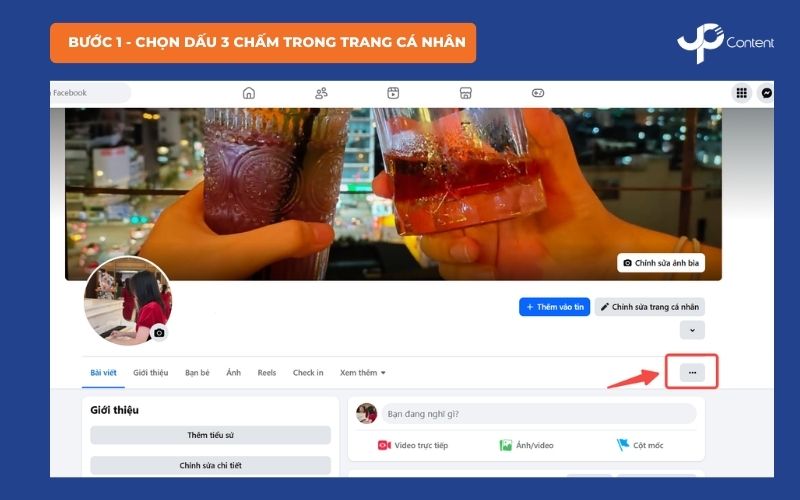
Bước 1 – Chọn dấu 3 chấm tại trang cá nhân
Mở ứng dụng Facebook trên điện thoại hoặc qua trình duyệt web. Vào trang cá nhân của bạn bằng cách nhấn vào ảnh đại diện hoặc tên tài khoản. Tại trang cá nhân, bạn sẽ thấy nút ba chấm nằm bên cạnh nút “Chỉnh sửa trang cá nhân” (hoặc “Edit Profile” trong giao diện tiếng Anh). Nhấn vào nút ba chấm này để mở menu tùy chọn.
Lưu ý: Bạn phải ở đúng trang cá nhân của mình, không phải trang Page hay Group. Nếu không thấy tùy chọn bật chế độ chuyên nghiệp, hãy thử cập nhật ứng dụng Facebook lên phiên bản mới nhất hoặc thử lại trên thiết bị khác. Sau đó, bạn cần cập nhật đúng kích thước ảnh bìa facebook để trang cá nhân trông uy tín hơn ngay khi chuyển đổi.
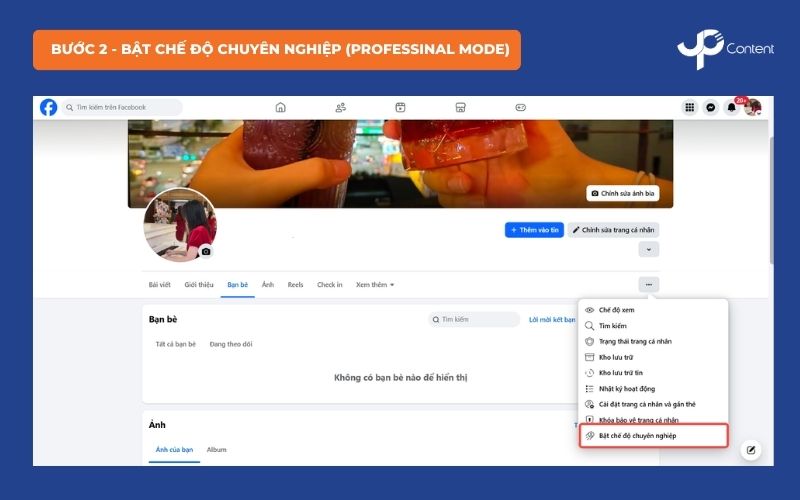
Bước 2 – Bật chế độ chuyên nghiệp
Trong menu ba chấm, cuộn xuống gần cuối danh sách để tìm mục “Bật chế độ chuyên nghiệp” hoặc “Turn on Professional mode”. Hãy nhấn vào tùy chọn này. Sau khi kích hoạt, bạn có thể thực hiện các bước tối ưu fanpage chuẩn SEO để bài viết dễ dàng tiếp cận với nhiều người dùng mới hơn.
Bước 3 – Nhấp “Bật” và khám phá chế độ
Facebook sẽ hiển thị màn hình giới thiệu về các tính năng và thay đổi khi bạn bật chế độ chuyên nghiệp. Một số điểm quan trọng Facebook sẽ nhắc nhở như: phạm vi hiển thị của bài viết sẽ chuyển sang công khai nhiều hơn, danh sách bạn bè sẽ tự động trở thành followers, và tài khoản sẽ được gán mục “Người sáng tạo nội dung số” hoặc tương tự.
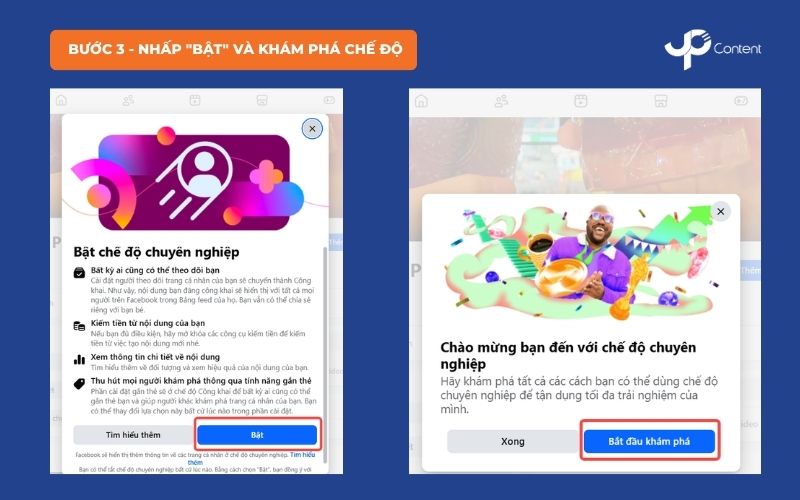
Sau khi đọc kỹ các điều kiện, nhấn nút “Bật” để kích hoạt chế độ. Khi hoàn tất, trang cá nhân của bạn sẽ xuất hiện thêm tab “Công cụ chuyên nghiệp” để dễ dàng quản lý tài khoản. Ngay sau khi bật, bạn nên chọn “Bắt đầu khám phá” để học hỏi và tận dụng tối đa Professional mode.
Làm sao để tắt chế độ chuyên nghiệp?
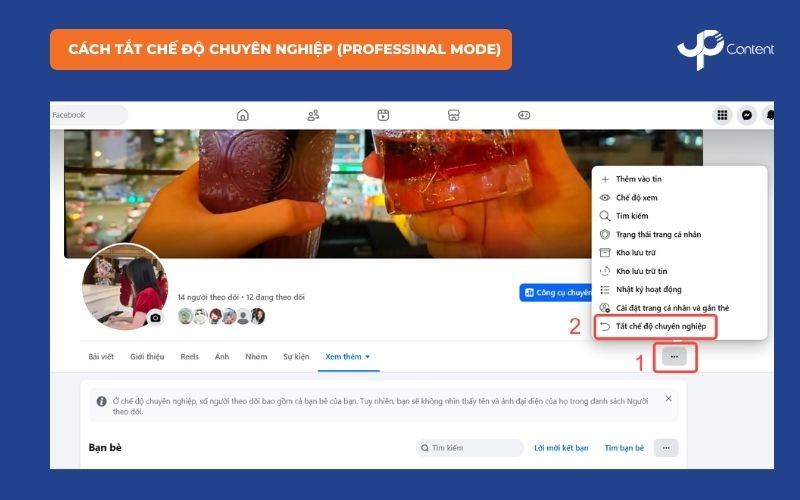
Bạn có thể tắt chế độ chuyên nghiệp bất cứ lúc nào mà không gặp khó khăn. Tắt chế độ sẽ giúp tài khoản của bạn quay về trạng thái trang cá nhân thông thường, nhưng bạn sẽ mất quyền truy cập vào dashboard chuyên nghiệp và một số công cụ kiếm tiền. Sau đây là 4 bước tắt Professional mode:
Bước 1: Vào trang cá nhân và nhấn nút ba chấm như lúc bật.
Bước 2: Trong menu, chọn “Tắt chế độ chuyên nghiệp” hoặc “Turn off Professional mode”.
Bước 3: Cửa sổ xác nhận hiện lên, hãy nhấp “Tiếp tục”
Bước 4: Facebook sẽ hiển thị cảnh báo về những gì bạn sắp mất, hãy đọc kĩ và chọn “Tắt” để hoàn thành.
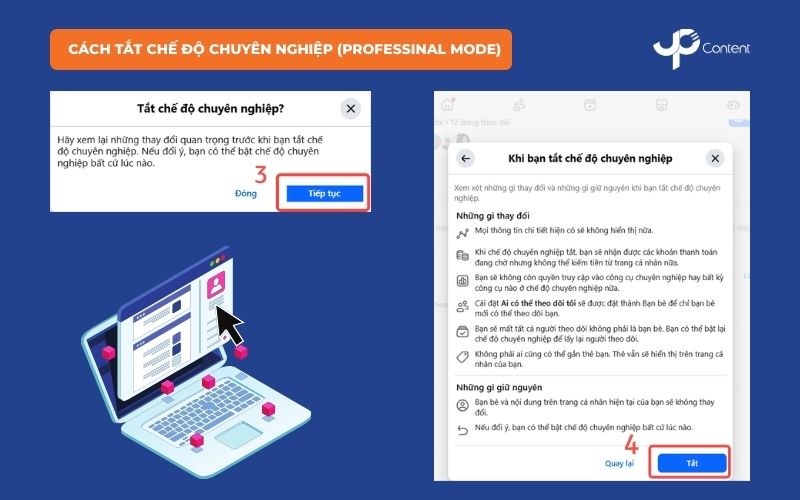
Sau khi xác nhận, tài khoản của bạn sẽ trở về chế độ cá nhân thông thường. Nếu sau này bạn muốn bật lại, có thể thực hiện tương tự. Mục tiêu không chỉ là bật rồi tắt, mà là tìm cấu hình phù hợp nhất cho nhu cầu marketing Facebook của bạn.
Upcontent vừa chia sẻ chi tiết cách chuyển trang cá nhân thành fanpage thông qua Professional mode và các bước chuẩn bị cần thiết. Nếu bạn cần hỗ trợ xây dựng chiến lược nội dung fanpage bài bản hay chăm sóc fanpage Facebook chuyên nghiệp, hãy liên hệ Upcontent ngay hôm nay để được tư vấn miễn phí.


