
Facebook đã phát triển thành công cụ tương tác mạnh mẽ cho doanh nghiệp và người dùng cá nhân. Trong năm 2025, việc tạo bình chọn trên fanpage trở thành phương pháp hiệu quả để thu thập ý kiến khách hàng, tăng tương tác và xây dựng cộng đồng. Bài viết này Upcontent sẽ hướng dẫn bạn cách tạo bình chọn trên Facebook một cách đơn giản và nhanh chóng, từ fanpage đến story, kèm theo những bí quyết tối ưu giúp poll của bạn đạt hiệu quả cao nhất.
Các dạng thăm dò ý kiến trên Facebook
Facebook cung cấp nhiều định dạng bình chọn khác nhau để phù hợp với từng mục đích sử dụng. Việc hiểu rõ đặc điểm của mỗi loại giúp bạn chọn đúng công cụ cho chiến lược tương tác của mình. Bảng dưới đây so sánh chi tiết các dạng thăm dò phổ biến trên nền tảng này.
| Loại bình chọn | Thời gian hiển thị | Tình huống sử dụng |
|---|---|---|
| Poll trên Fanpage | Vĩnh viễn | Thu thập ý kiến khách hàng về sản phẩm, dịch vụ hoặc nội dung sắp tới |
| Poll trong Group | Vĩnh viễn | Khảo sát ý kiến thành viên, quyết định hoạt động nhóm |
| Poll trên Story | 24 giờ | Tương tác nhanh, tạo engagement tức thì, nội dung giải trí |
| Poll trong Messenger | Vĩnh viễn | Quyết định nhanh trong nhóm nhỏ, họp nhóm, lên kế hoạch |
Người tạo poll có toàn quyền thêm, sửa hoặc xóa lựa chọn trong quá trình bình chọn đang diễn ra. Tuy nhiên, sau khi có người bắt đầu vote, bạn chỉ nên điều chỉnh nhẹ để tránh làm thay đổi ngữ cảnh câu hỏi. Tạo cuộc thăm dò trên Facebook là công cụ hiệu quả cho doanh nghiệp đưa ra quyết định chiến lược dựa trên insight thực tế từ khách hàng mục tiêu.
Cách tạo bình chọn trên fanpage bằng máy tính
Việc tạo poll trên máy tính mang lại trải nghiệm thuận tiện với giao diện rộng rãi, dễ nhìn. Bạn cần có quyền admin hoặc editor của fanpage để thực hiện thao tác này. Tạo bình chọn trong group Facebook cũng áp dụng quy trình tương tự, chỉ khác ở bước đầu tiên khi bạn truy cập vào nhóm cộng đồng thay vì fanpage. Nếu bạn mới bắt đầu, hãy xem hướng dẫn tạo fanpage bán hàng để có một nền tảng vững chắc.
Bước 1: Truy cập vào fanpage của bạn
Đăng nhập vào tài khoản Facebook trên trình duyệt máy tính. Nhấp vào biểu tượng menu ở góc trên cùng bên phải màn hình hoặc thanh sidebar bên trái. Tìm mục Trang và chọn fanpage mà bạn muốn tạo cuộc khảo sát.

Bước 2: Nhấn vào “Bạn đang nghĩ gì” tại mục bài viết
Trong bảng tin của fanpage, tìm ô soạn thảo có dòng chữ “Bạn đang nghĩ gì”. Nhấp vào ô này để mở rộng giao diện soạn thảo. Nếu bạn đang tạo poll trong group, hãy tìm mục tương tự trong phần tạo bài viết của nhóm. Để tối ưu hóa trải nghiệm người dùng, bạn cũng nên tìm hiểu cách tạo một bài viết trên Facebook sao cho thu hút nhất.
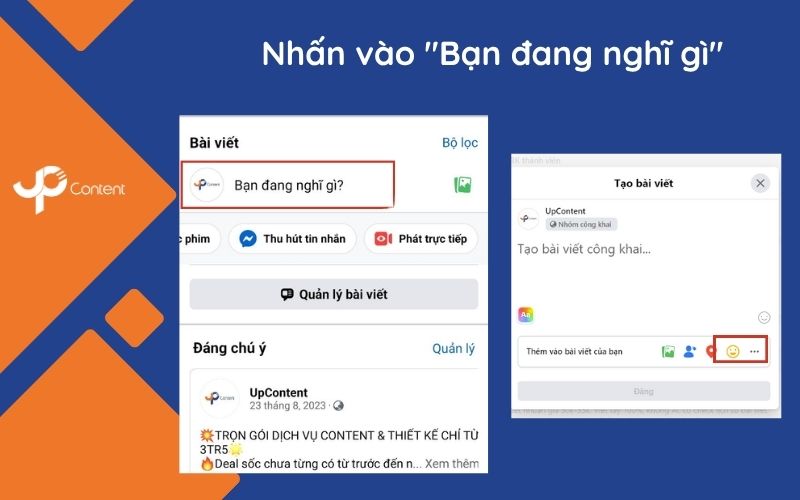
Bước 3: Chọn “Thăm dò ý kiến”
Ở giao diện soạn thảo bài viết, tìm biểu tượng ba chấm ngang (•••) hoặc nút “Thêm vào bài viết của bạn” ở phía dưới ô nhập văn bản. Nhấp vào đó để xem danh sách các tùy chọn có sẵn và ấn chọn “Thăm dò ý kiến”. Một khung soạn thảo mới xuất hiện với các trường để nhập câu hỏi và các lựa chọn.

Bước 4: Viết lựa chọn mà bạn muốn thăm dò và nhấn “Xong”
Nhập câu hỏi chính và điền các lựa chọn vào các ô “Lựa chọn 1”, “Lựa chọn 2”. Bạn có thể thêm lựa chọn tùy ý bằng cách nhấp vào ô “Thêm lựa chọn”. Mỗi lựa chọn nên có độ dài tương đương nhau để tạo sự cân bằng thị giác.
Ngoài ra, bạn có thể thêm ảnh hoặc GIF cho mỗi lựa chọn bằng cách nhấp vào biểu tượng hình ảnh bên cạnh ô nhập text. Cuối cùng, kiểm tra lại toàn bộ nội dung và nhấn “Xong” hoặc “Đăng” để công khai cuộc thăm dò trên fanpage.

Cách tạo bình chọn trên fanpage bằng điện thoại
Tạo poll trên điện thoại giúp bạn tương tác linh hoạt mọi lúc mọi nơi. Quy trình trên điện thoại có một số khác biệt nhỏ so với máy tính, nhưng vẫn đơn giản và nhanh chóng.
Bước 1: Đi đến trang mà bạn muốn tạo khảo sát
Mở ứng dụng Facebook trên điện thoại. Nhấn vào biểu tượng ba gạch ngang (☰) ở góc dưới cùng bên phải với iPhone hoặc góc trên cùng bên phải với Android. Tìm chọn fanpage mà bạn muốn tạo khảo sát.
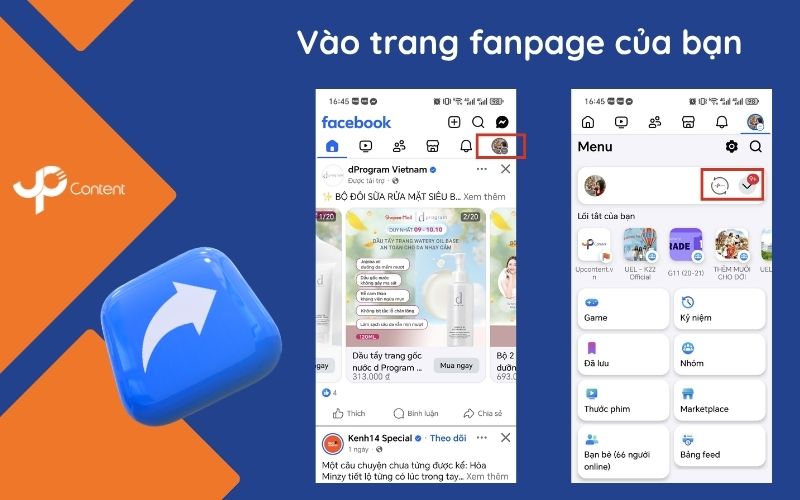
Bước 2: Ấn vào “Bạn đang nghĩ gì” để tạo bài viết
Trên bảng tin của fanpage, tìm phần tạo bài viết có dòng chữ “Bạn đang nghĩ gì” hoặc “Viết điều gì đó”. Nhấn vào ô này để mở trình soạn thảo.

Bước 3: Tìm chọn mục “Thăm dò ý kiến”
Trong giao diện soạn thảo, tìm chọn biểu tượng ba chấm (•••) để xem thêm tùy chọn. Danh sách mở rộng hiển thị nhiều loại tùy chọn như thêm ảnh/video, sự kiện,… Bạn hãy chọn “Thăm dò ý kiến” từ menu này.
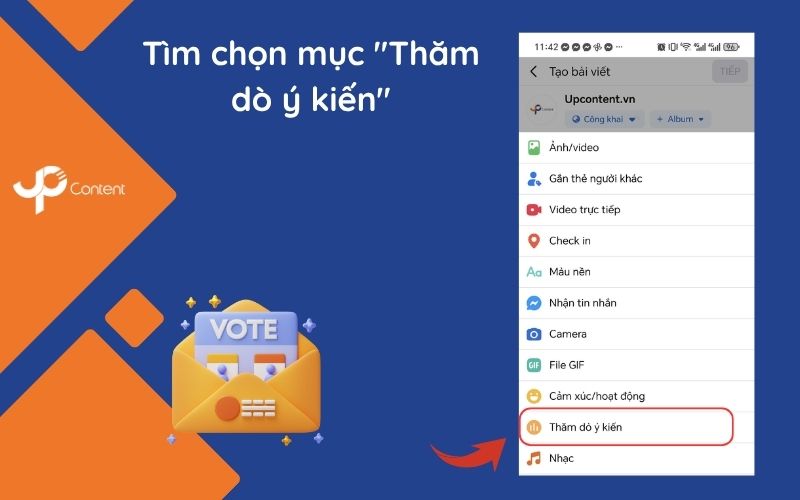
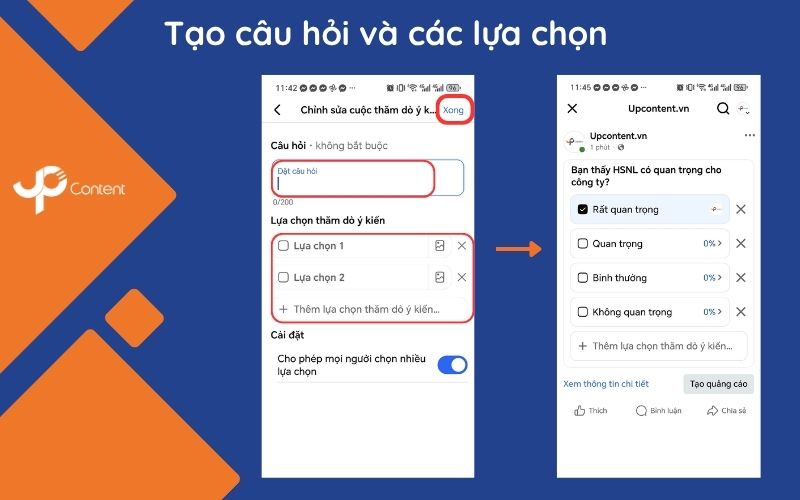
Bước 4: Tạo câu hỏi và các lựa chọn
Giao diện tạo poll xuất hiện với các trường nhập liệu rõ ràng. Nhập câu hỏi vào ô đầu tiên. Sau đó, nhập tối thiểu 2 lựa chọn vào các ô tiếp theo. Kiểm tra lại lỗi chính tả và nhấn “Xong” ở góc trên bên phải để công khai cuộc bình chọn trên fanpage.
Cách tạo bình chọn trên Facebook story
Poll trên story là công cụ tương tác nhanh, phù hợp với xu hướng tiêu thụ nội dung ngắn của người dùng hiện đại. Tính năng này đặc biệt hiệu quả cho các chiến dịch marketing thời gian thực hoặc content có tính chất trending. Quy trình này cũng có thể áp dụng khi bạn muốn tạo khảo sát trên trang cá nhân.
Bước 1: Truy cập vào trang Facebook
Mở ứng dụng Facebook trên điện thoại hoặc truy cập Facebook trên trình duyệt máy tính. Đăng nhập vào tài khoản có quyền quản lý fanpage và chọn đúng trang bạn cần khảo sát. Nếu bạn chưa biết cách vào fanpage trên Facebook thì đây là bước đầu tiên cần thực hiện.
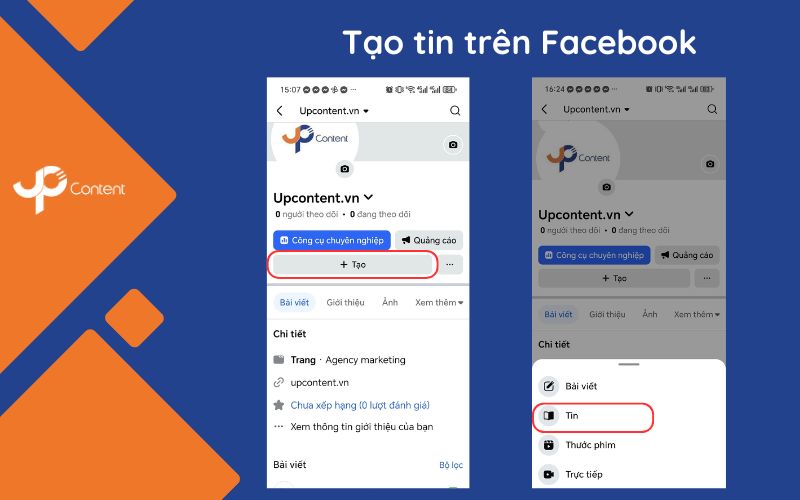
Bước 2: Tạo tin trên Facebook
Nhấn vào nút “Tạo” hoặc “Thêm vào tin” để bắt đầu. Giao diện tạo story xuất hiện với các tùy chọn chụp ảnh mới, quay video hoặc chọn từ thư viện. Để poll hấp dẫn hơn, bạn nên chọn một hình nền phù hợp với nội dung câu hỏi. Bạn có thể sử dụng ảnh có sẵn, chụp ảnh mới hoặc tạo story chỉ có background màu.
Bước 3: Chọn biểu tượng nhãn dán ở góc phải màn hình
Sau khi chọn hoặc chụp ảnh nền, tìm chọn biểu tượng nhãn dán ở thanh công cụ phía bên phải màn hình. Icon này thường có hình vuông với góc gấp hoặc hình mặt cười.

Bước 4: Chọn “Thăm dò ý kiến”
Thư viện sticker hiển thị nhiều tùy chọn tương tác như “Câu hỏi”, “Đếm ngược”, “Trắc nghiệm” và nhiều sticker khác. Cuộn xuống và tìm “Thăm dò ý kiến” (Poll). Nhấn chọn để thêm sticker poll vào story.

Bước 5: Đặt câu hỏi và các lựa chọn khảo sát
Nhấn vào sticker poll để chỉnh sửa. Nhập câu hỏi vào trường “Đặt câu hỏi”. Câu hỏi trên story nên ngắn gọn, dưới 50 ký tự để dễ đọc. Tiếp theo, nhập 2 lựa chọn vào các ô “Có/Không”. Story poll chỉ hỗ trợ 2 lựa chọn, khác với poll trên bài viết fanpage.
Bạn có thể thay đổi màu sắc của sticker bằng cách nhấn vào biểu tượng bảng màu ở góc trên. Nhấn “Xong” và sau đó “Chia sẻ” để đăng story kèm poll. Story sẽ hiển thị trong 24 giờ và bạn có thể xem kết quả bình chọn trong Meta Bussiness Suite. Để nâng cao hiệu quả tương tác, bạn nên tìm hiểu thêm về cách tăng tương tác Facebook.

Bí quyết tối ưu hóa cuộc bình chọn
Tạo poll chỉ là bước đầu tiên. Việc tối ưu hóa nội dung, thời điểm và cách trình bày quyết định mức độ thành công của cuộc thăm dò. Dưới đây là những kỹ thuật giúp poll của bạn thu hút nhiều lượt tương tác và mang lại insight giá trị.
- Đặt câu hỏi đa chiều và cuốn hút: Câu hỏi tốt phải rõ ràng, không gây hiểu nhầm và liên quan trực tiếp đến nhu cầu của khách hàng mục tiêu. Thay vì hỏi “Bạn thích sản phẩm A không?”, hãy hỏi “Điều gì quan trọng nhất khi bạn chọn [sản phẩm]”.
- Tránh dùng thuật ngữ phức tạp hoặc câu hỏi quá dài: Độ dài lý tưởng cho câu hỏi poll là 10-15 từ. Câu hỏi ngắn gọn giúp người dùng nắm bắt nhanh và quyết định vote chỉ trong 2-3 giây.
- Dùng hình ảnh và emoji cho poll: Ví dụ, poll về màu sắc sản phẩm nên đính kèm ảnh sản phẩm với từng màu tương ứng thay vì chỉ ghi “Màu đỏ” hay “Màu xanh”. Bên cạnh đó, sử dụng 1-2 emoji phù hợp cho mỗi option giúp người dùng phân biệt nhanh các phương án.
- Chọn thời điểm đăng: Hãy chọn khung giờ vàng đăng bài chính là thời điểm online cao nhất của khán giả fanpage bạn tại Meta Business Suite để lấy được số lượng vote nhiều nhất. Đồng thời, hãy thêm dòng text kèm theo như “Bình chọn ngay để giúp chúng tôi hiểu bạn hơn” hoặc “Ý kiến của bạn rất quan trọng với chúng tôi” để tăng động lực tham gia.
- Theo dõi và phân tích kết quả khảo sát: Poll không chỉ là công cụ tương tác mà còn là nguồn thông tin có giá trị cho doanh nghiệp. Hãy vào Facebook Audience Insights sử dụng dữ liệu từ cuộc bình chọn nhằm hiểu rõ hơn sở thích, nhu cầu và hành vi của khách hàng mục tiêu để tối ưu cho chiến lược tiếp theo.
Tạo bình chọn trên Facebook rất đơn giản với các công cụ được tối ưu cho cả máy tính và điện thoại. Từ poll trên fanpage, group đến story, mỗi định dạng mang lại lợi ích riêng phù hợp với mục tiêu tương tác của bạn. Áp dụng những bí quyết về câu hỏi, hình ảnh, thời điểm đăng và phân tích dữ liệu sẽ giúp cuộc thăm dò ý kiến của bạn đạt hiệu quả cao nhất. Hãy bắt đầu tạo poll ngay hôm nay để kết nối sâu hơn với cộng đồng và thu thập insight giá trị cho chiến lược marketing.


