

Đăng bài lên fanpage không chỉ là copy-paste nội dung lên Facebook. Nắm vững cách đăng bài trên fanpage hiệu quả giúp bạn tiết kiệm thời gian, tăng lượt tiếp cận tự nhiên và tận dụng tối đa định dạng mới của Facebook năm 2025. Bài viết này Upcontent chia sẻ chi tiết những gì bạn cần chuẩn bị trước khi đăng, hướng dẫn thao tác đăng bài trên máy tính và điện thoại, cùng cách sử dụng định dạng bài viết mới của Facebook để tối ưu hiệu suất.
Cần chuẩn bị gì trước khi đăng bài?
Chuẩn bị kỹ trước khi đăng bài quyết định phần lớn hiệu suất bài viết trên fanpage. Nếu bài đăng không được chuẩn bị tốt, lượng tiếp cận sẽ giảm mạnh ngay từ những giờ đầu.
- Chuẩn bị content chất lượng: Nội dung cần giải quyết vấn đề cụ thể của đối tượng mục tiêu. Một bài viết tốt cần trả lời câu hỏi, chia sẻ kinh nghiệm hoặc mang lại giá trị thực tế cho người dùng. Để có những bài viết thu hút, bạn có thể tham khảo thêm về cách viết content Facebook chuyên nghiệp.
- Lựa chọn định dạng phù hợp: Facebook hỗ trợ các hình thức content fanpage như văn bản, hình ảnh, carousel, video, story, reels. Bạn hãy chọn định dạng cho bài đăng dựa trên hành vi đối tượng và mục tiêu truyền thông để đạt hiệu quả tốt nhất.
- Hình ảnh thiết kế đẹp, phù hợp với nội dung: Hình ảnh chiếm 60-70% sức hút ban đầu của bài đăng. Do đó, hãy dùng ảnh sắc nét với nội dung tương thích với bài đăng để tăng tỷ lệ tương tác cao hơn. Đừng bỏ qua bài viết về kích thước ảnh đăng Facebook để tối ưu hóa hình ảnh của bạn nhé.
- Sử dụng icon và emoji nổi bật: Icon/emoji giúp bài viết dễ đọc hơn, tạo điểm nhấn và thể hiện cảm xúc. Dùng 2-3 emoji trong caption, đặt ở đầu đoạn hoặc cuối câu quan trọng.
- Đăng bài vào khung giờ vàng: Khung giờ vàng đăng bài là thời điểm đối tượng mục tiêu online nhiều nhất. Hãy kiểm tra dữ liệu từ Meta Business Suite để điều chỉnh giờ đăng theo đặc thù của đối tượng.
Lưu ý: Kiểm tra bản quyền hình ảnh trước khi tải lên. Facebook sẽ quét nội dung vi phạm bản quyền nên bài viết bị gắn cờ sẽ giảm lượt hiển thị hoặc bị gỡ. Dùng nguồn ảnh miễn phí như Unsplash, Pexels, hoặc dùng ảnh tự chụp, tự thiết kế là phương án an toàn nhất.
Cách đăng bài lên fanpage bằng máy tính
Đăng bài trên máy tính cho phép xử lý nội dung chi tiết hơn, chỉnh sửa dễ dàng và quản lý nhiều bài cùng lúc. Quy trình gồm 5 bước cơ bản:
Bước 1: Truy cập trang fanpage
Mở trình duyệt và đăng nhập Facebook bằng tài khoản quản trị fanpage. Nhấn vào biểu tượng avatar góc trên bên phải, chọn “Xem tất cả trang” từ menu thả xuống. Sau đó, nhấn vào tên fanpage cần đăng bài. Để đảm bảo bạn đã truy cập đúng trang, bạn có thể tham khảo thêm về cách vào fanpage trên Facebook.
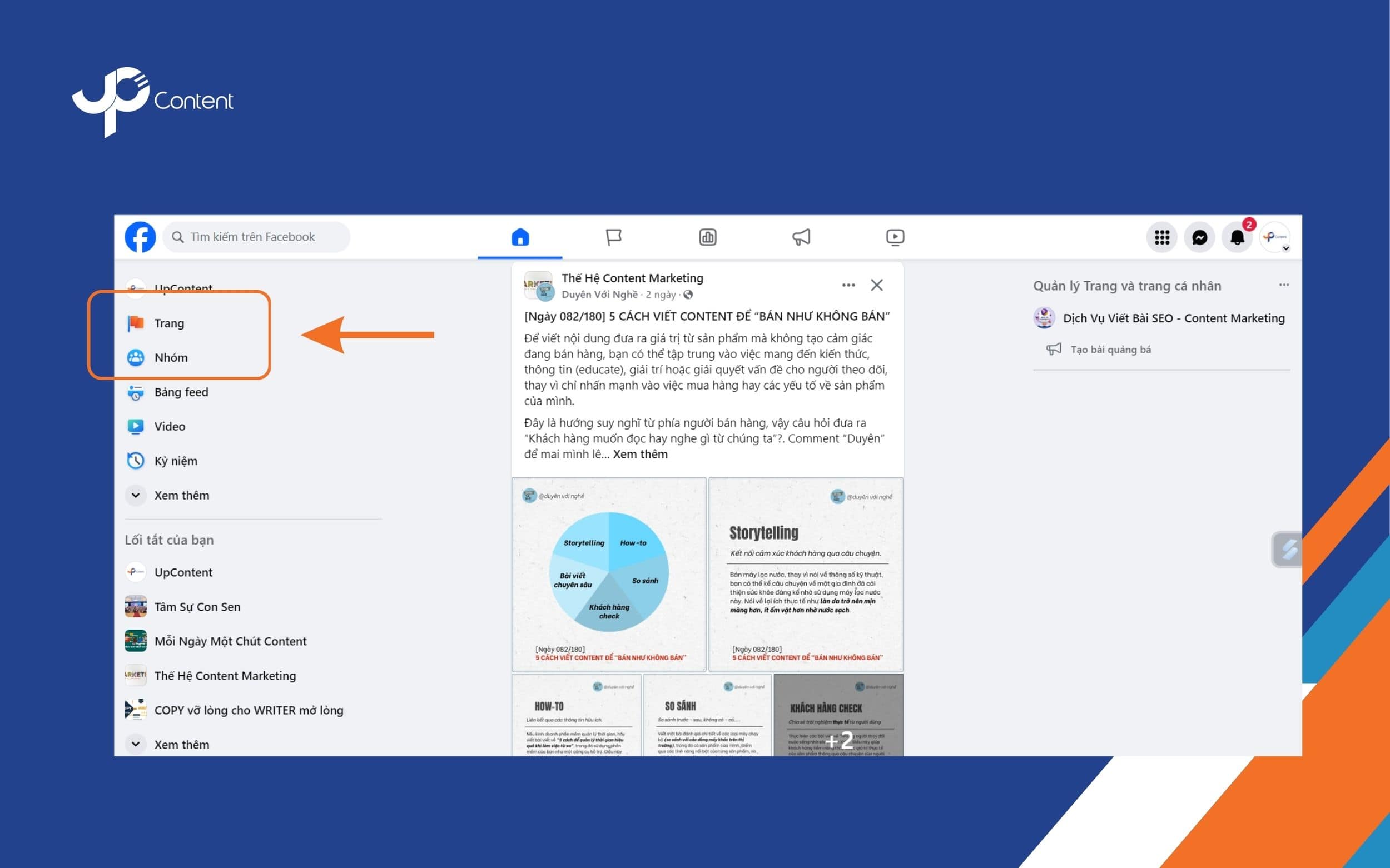
Bước 2: Mở công cụ đăng bài
Tại trang chủ fanpage, tìm chọn ô “Bạn đang nghĩ gì?” hoặc “Viết gì đó…” để mở cửa sổ tạo bài viết. Một cách khác là bạn vào Meta Business Suite từ menu bên trái, sau đó nhấn “Tạo bài viết”.
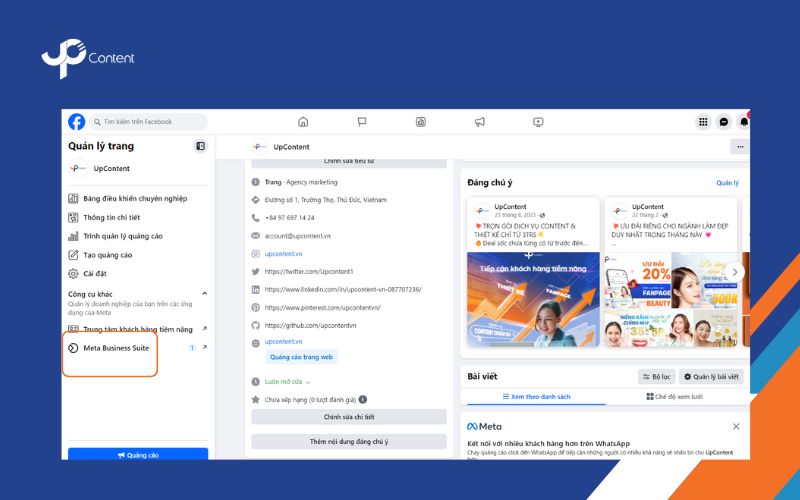

Bước 3: Thiết lập nội dung bài viết
Nhập caption của bạn vào ô văn bản. Thêm hình ảnh hoặc video bằng cách nhấn vào ô “Thêm ảnh” hoặc “Thêm video” ở phía trên ô văn bản.
Tag địa điểm nếu bài viết liên quan đến vị trí cụ thể. Đồng thời, giúp bài viết xuất hiện khi người dùng tìm kiếm địa điểm đó trên Facebook.
Nếu bạn muốn tạo điểm check-in riêng cho fanpage, hãy xem hướng dẫn tạo địa điểm check in trên Facebook.

Bước 4: Chuyển sang chế độ lên lịch đăng
Bước này, bạn có thể ấn “Đăng” ở dưới cùng để đăng bài ngay lập tức. Nếu không, hãy kéo xuống phần Lựa chọn lên lịch và tick chọn vào ô “Đặt ngày và giờ” để chuyển sang chế độ lên lịch đăng bài.

Bước 5: Cài đặt thời gian đăng bài
Facebook sẽ hiển thị lịch và đồng hồ để bạn lựa chọn chính xác thời điểm đăng bài. Meta Business Suite cũng cho phép bạn lên lịch nhiều bài cùng lúc. Sau khi đã kiểm tra đầy đủ, nhấn “Lên lịch” để bài viết chuyển vào tab Công cụ lập kế hoạch. Bạn có thể xem, chỉnh sửa hoặc hủy lịch đăng từ tab này bất cứ lúc nào trước giờ đăng.
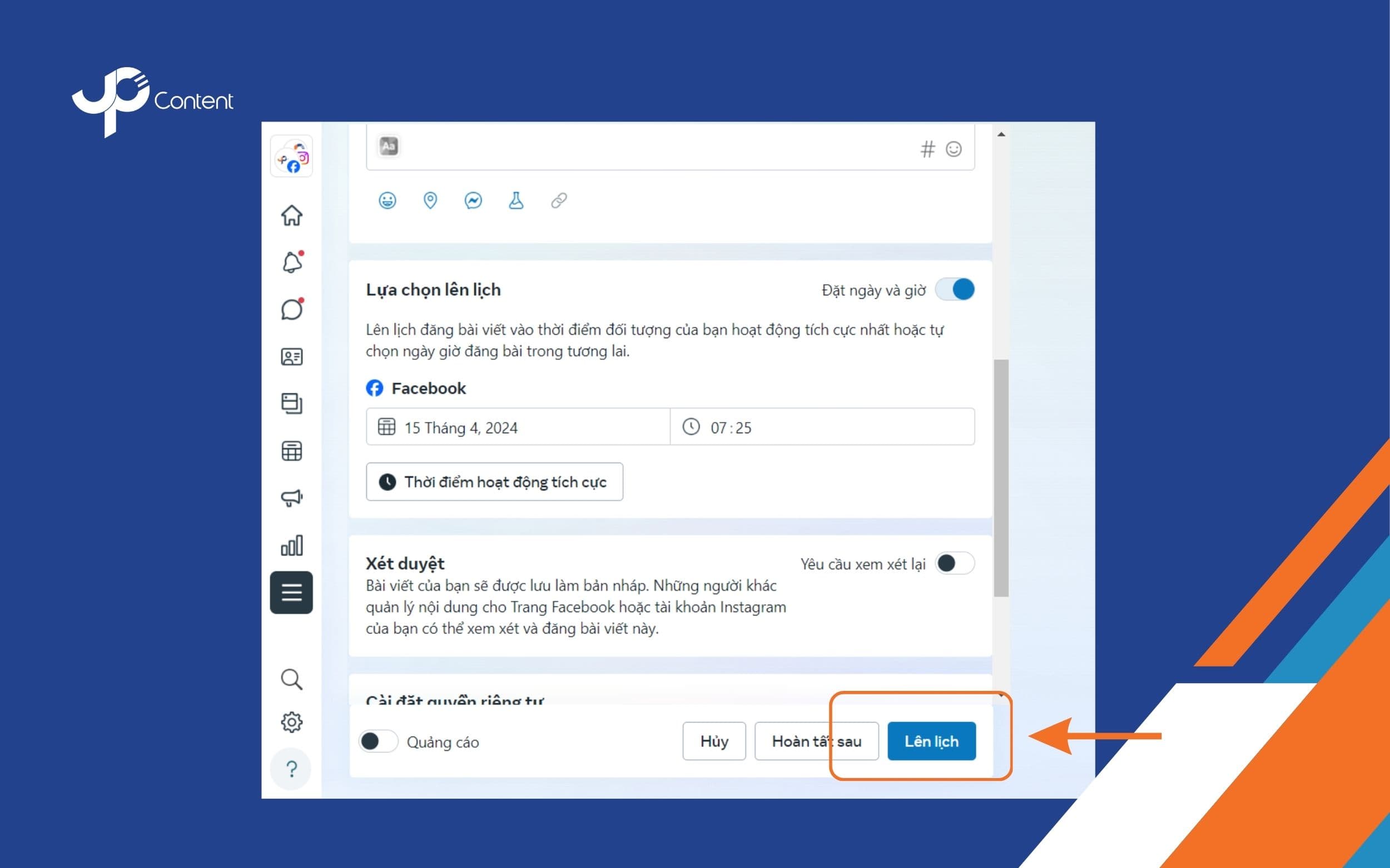
Cách đăng bài trên fanpage bằng điện thoại
Đăng bài trên điện thoại tiện lợi khi cần đăng nhanh hoặc chia sẻ nội dung theo thời gian thực. Ứng dụng Facebook trên iOS và Android luôn hỗ trợ đầy đủ chức năng đăng bài và lên lịch.
Bước 1: Vào fanpage bạn muốn đăng bài
Mở ứng dụng Facebook trên điện thoại. Nhấn biểu tượng menu (ba gạch ngang) ở góc dưới bên phải (iOS) hoặc góc trên bên phải (Android). Tìm chọn fanpage cần đăng bài trong menu và nhấn vào.

Bước 2: Ấn vào tạo bài viết
Trên giao diện fanpage, tìm chọn nút “Tạo bài viết” hoặc ô “Bạn đang nghĩ gì?” ở phần trên cùng bảng tin. Màn hình soạn thảo bài viết sẽ mở ra.

Bước 3: Nhập nội dung bài viết
Gõ caption vào ô văn bản. Sử dụng bàn phím ảo để xuống dòng, thêm emoji từ bàn phím emoji của điện thoại. Thêm ảnh hoặc video bằng cách nhấn biểu tượng ảnh ở cuối màn hình soạn thảo. Bạn có thể tạo album trên fanpage để sắp xếp hình ảnh một cách đẹp mắt và khoa học.

Bước 4: Lên lịch đăng bài
Sau khi hoàn thành nội dung, tìm nút “Đăng” ở góc trên bên phải màn hình. Nếu muốn lên lịch đăng bài, hãy nhấn vào nút “Lựa chọn lịch đăng” để mở màn hình chọn thời gian.

Bước 5: Chọn ngày, giờ đăng sau
Màn hình lên lịch hiển lên với lịch và đồng hồ tùy chọn. Hãy ấn chọn thời gian và ngày tháng bạn cần đăng bài. Múi giờ là mặc định theo cài đặt điện thoại.
Bước 6: Ấn “Đăng”
Sau khi chọn xong thời gian, Facebook sẽ quay lại màn hình Lựa chọn lịch đăng với ngày giờ bạn đã thiết lập. Hãy bấm mũi tên quay lại và nhấn “Đăng” ở góc trên bên phải để hoàn tất.

Cách đăng bài kèm ảnh chuẩn format mới Facebook
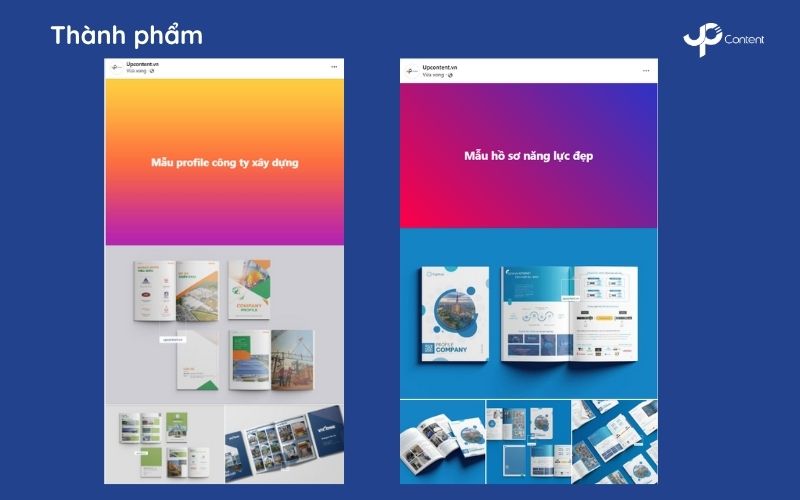
Facebook liên tục cập nhật giao diện và định dạng bài viết để tối ưu trải nghiệm người dùng. Định dạng mới cho phép kết hợp caption có phông nền màu sắc với hình ảnh, tạo điểm nhấn thị giác mạnh mẽ hơn. Quy trình đăng bài theo định dạng mới yêu cầu sử dụng Meta Business Suite và thực hiện theo 6 bước cụ thể.
Bước 1: Vào Meta Business Suite tạo bài viết
Bạn hãy đăng nhập bằng tài khoản Facebook có quyền quản trị fanpage. Sau đó, truy cập vào fanpage và đi đến giao diện Meta Business Suite. Nhấn nút “Tạo bài viết” màu xanh ở góc trên bên trái màn hình.
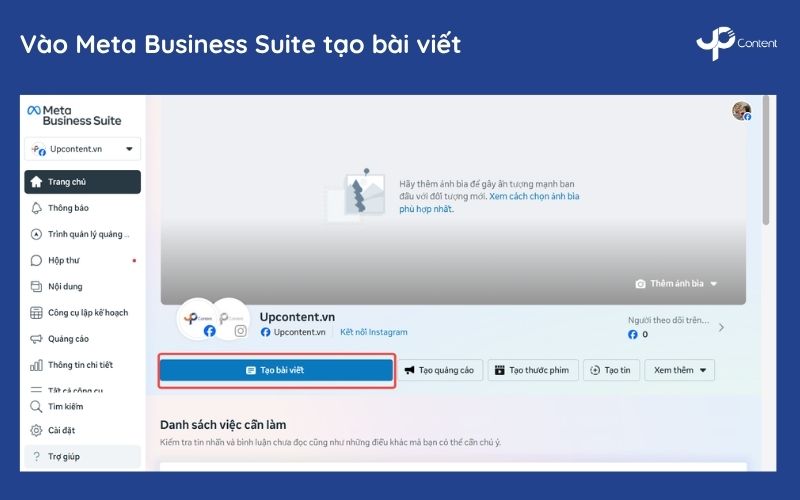
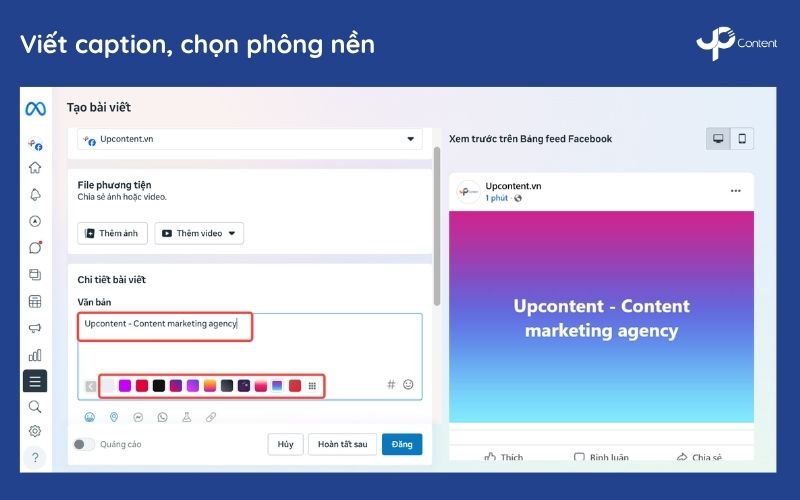
Bước 2: Viết caption, chọn phông nền
Nhập nội dung caption vào ô văn bản. Caption cần ngắn gọn để phù hợp với định dạng này. Tiếp theo, nhấn vào các ô màu sắc ở phía cuối ô soạn thảo để chọn phông nền cho status.
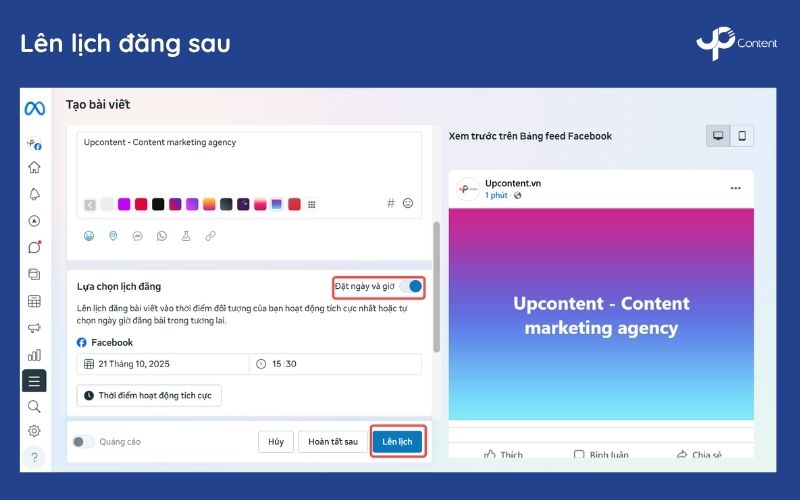
Bước 3: Lên lịch đăng sau
Lướt xuống phần Lựa chọn lịch đăng và nhấn chọn “Đặt ngày và giờ” ở góc bên phải. Tại đây, bạn hãy chọn ngày và giờ cụ thể để đăng bài.
Meta Business Suite có gợi ý khung giờ tối ưu bằng biểu tượng sao vàng trên các ngày có tỉ lệ online cao. Nhấn vào ngày có dấu sao để tự động điền giờ đề xuất. Cuối cùng, nhấn “Lên lịch” để lưu.
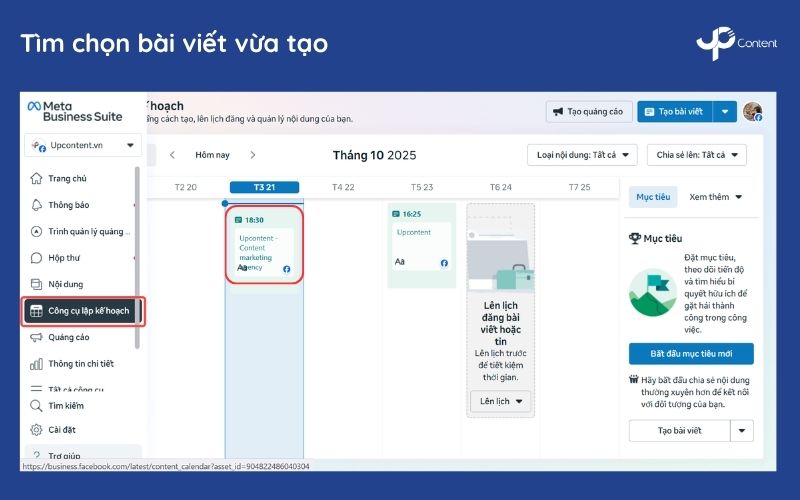
Bước 4: Tìm chọn bài viết vừa tạo
Sau khi lên lịch thành công, bạn cần bổ sung hình ảnh để tăng sức hút. Vào tab “Công cụ lập kế hoạch” ở thanh điều hướng bên trái. Danh sách các bài đã lên lịch sẽ xuất hiện theo thứ tự thời gian. Tìm chọn bài viết bạn vừa tạo để mở giao diện preview.
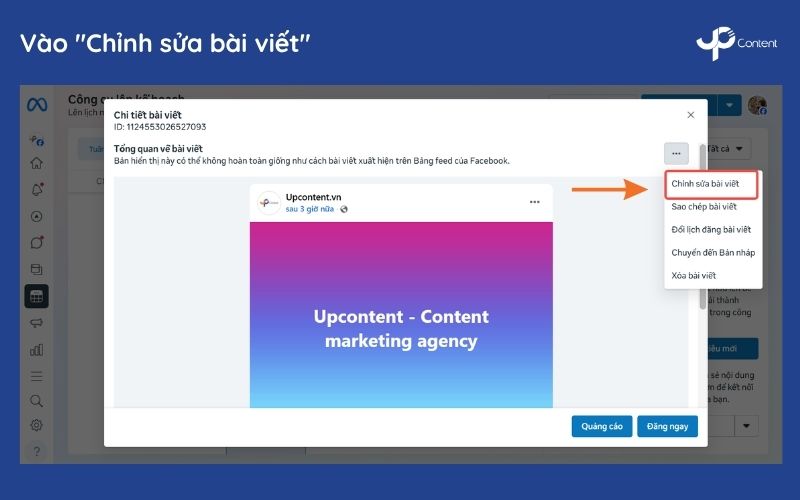
Bước 5: Vào “Chỉnh sửa bài viết”
Nhấn biểu tượng ba chấm ở góc phải giao diện preview và chọn nút “Chỉnh sửa bài viết” để mở lại toàn bộ nội dung có thể chỉnh sửa. Nếu bạn gặp vấn đề, hãy tham khảo bài viết lý giải tại sao không chỉnh sửa được bài viết trên fanpage.
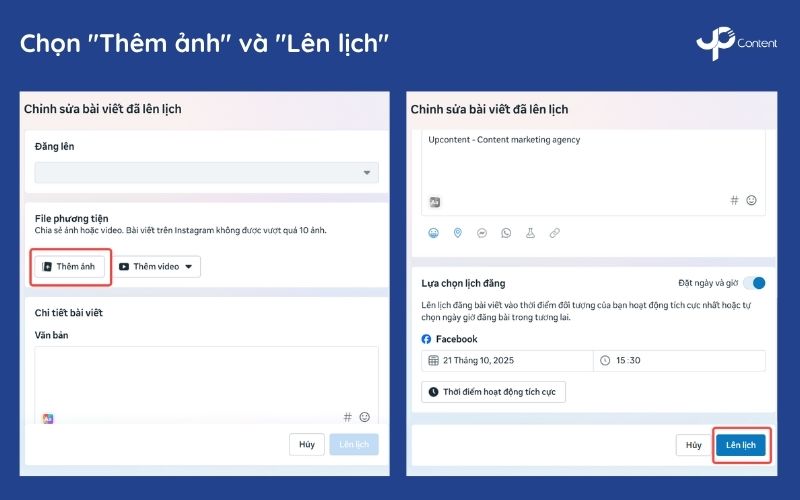
Bước 6: Chọn “Thêm ảnh” và “Lên lịch”
Trong cửa sổ chỉnh sửa, tìm chọn phần “Thêm ảnh” ở mục File phương tiện. Chọn ảnh từ máy tính hoặc kéo thả trực tiếp vào vùng upload. Cuối cùng, nhấn nút “Lên lịch” ở góc dưới cùng để hoàn tất.
Câu hỏi thường gặp khi đăng bài trên Facebook
Đăng bài trên fanpage khác gì so với tài khoản cá nhân?
Làm thế nào để chỉnh sửa hoặc xóa bài đã đăng?
Lưu ý: chỉnh sửa bài đang chạy quảng cáo sẽ tạm dừng campaign và yêu cầu xét duyệt lại.
Có nên đăng lại bài cũ trên fanpage nếu hiệu suất thấp?
Cách đăng bài trên fanpage hiệu quả yêu cầu sự kết hợp giữa nội dung chất lượng và kỹ thuật thực thi chính xác. Nắm vững quy trình đăng bài trên máy tính, điện thoại và định dạng mới của Facebook giúp tối ưu thời gian quản lý, xây dựng cộng đồng gắn kết và đạt mục tiêu kinh doanh bền vững. Bạn đang tìm kiếm giải pháp content Facebook chuyên nghiệp và hiệu quả? Tham khảo ngay dịch vụ viết content Facebook từ đội ngũ Upcontent.


