
Album fanpage trên Facebook giúp doanh nghiệp tổ chức hình ảnh theo chủ đề, tạo trải nghiệm trực quan mượt mà cho người xem. Đây là một tính năng này không thể thiếu trong chiến lược marketing số, giúp doanh nghiệp lưu trữ tài nguyên hình ảnh một cách có hệ thống, hỗ trợ admin dễ dàng kiểm soát nội dung và thúc đẩy tương tác. Bài viết sau Upcontent sẽ chia sẻ cách tạo album trên fanpage bằng máy tính và điện thoại đơn giản nhất.
Cách tạo album trên fanpage bằng máy tính
Tạo album trên page qua máy tính mang lại trải nghiệm quản lý rộng rãi và linh hoạt hơn so với điện thoại. Giao diện desktop cho phép bạn xử lý nhiều hình ảnh cùng lúc, chỉnh sửa thông tin chi tiết và kiểm soát quyền riêng tư một cách chính xác. Quy trình thực hiện gồm các bước sau:
Bước 1: Truy cập fanpage của bạn
Đăng nhập vào tài khoản Facebook cá nhân, sau đó chọn biểu tượng avatar ở góc trên bên phải màn hình. Nhấp vào đúng tên fanpage mà bạn muốn tạo album. Nếu bạn chưa có fanpage, hãy tham khảo ngay cách tạo fanpage bán hàng để bắt đầu xây dựng sự hiện diện trực tuyến của mình.

Bước 2: Di chuyển đến mục Ảnh
Trên giao diện fanpage, tìm và nhấp vào tab “Ảnh” (Photos) nằm dưới ảnh bìa hoặc trong menu điều hướng. Mục này hiển thị toàn bộ album hiện có và các ảnh đã đăng trên trang. Tiếp đó, bạn hãy chọn tab “Album”.

Bước 3: Nhấp vào nút Tạo album
Trong trang Ảnh, tìm nút “Tạo album” (Create Album) thường xuất hiện ở góc trên bên trái. Nhấp vào nút này để mở cửa sổ tạo album mới. Giao diện sẽ chuyển sang chế độ tải ảnh và điền thông tin album.

Bước 4: Tải lên hình ảnh
Nhấp vào nút “Tải ảnh hoặc video lên” để mở cửa sổ chọn tệp từ máy tính. Bạn có thể chọn nhiều ảnh cùng lúc bằng cách giữ phím Ctrl và nhấp vào từng file. Facebook hỗ trợ định dạng JPG, PNG và một số định dạng video. Sau khi chọn xong, nhấp “Mở” (Open) để tải ảnh lên album.

Bước 5: Đặt tên cho album và mô tả ảnh
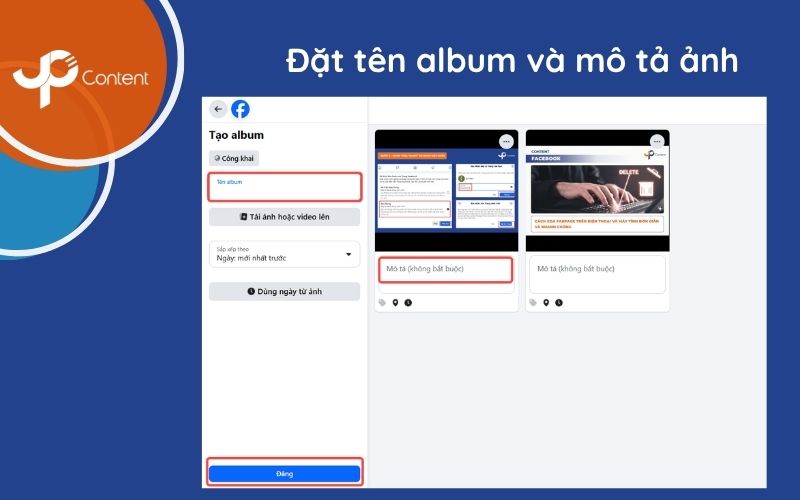
Nhập tên album vào ô “Tên album”. Chọn tên ngắn gọn, dễ nhớ và phản ánh đúng nội dung bên trong album. Kế đến, bạn có thể thêm mô tả cho từng bức ảnh bằng cách nhấp vào ô văn bản dưới mỗi ảnh. Điều này giúp tối ưu khả năng tìm kiếm và cung cấp ngữ cảnh cho người xem. Sau đó, nhấp vào nút “Đăng” (Post) ở góc dưới bên trái.
Bước 6: Chọn ảnh bìa album
Nhấp vào biểu tượng cây bút góc trái ảnh để chọn 1 ảnh trong album làm ảnh bìa. Người dùng sẽ thấy ảnh này đầu tiên khi họ vào xem album của bạn trên trang fanpage và trong mục Ảnh.

Cách tạo album trên fanpage bằng điện thoại
Tạo album ảnh trên fanpage qua điện thoại mang lại sự tiện lợi khi bạn cần đăng nội dung nhanh chóng từ bất kỳ đâu. Ứng dụng Facebook trên iOS và Android cung cấp đầy đủ tính năng quản lý album, phù hợp với admin thường xuyên di chuyển hoặc chụp ảnh trực tiếp từ sự kiện. Quy trình thực hiện như sau:
Bước 1: Vào fanpage của bạn
Đăng nhập vào tài khoản cá nhân đã liên kết với fanpage. Nhấp vào biểu tượng ba gạch ngang (menu) ở góc bên phải màn hình. Cuộn xuống và chọn mục “Trang” (Pages). Danh sách các fanpage bạn quản lý sẽ hiển thị. Nhấp vào tên trang cần tạo album. Giao diện sẽ chuyển sang chế độ quản trị fanpage, cho phép bạn đăng nội dung và quản lý tương tác.

Bước 2: Truy cập vào mục Ảnh
Trên giao diện fanpage, nhấp vào tab “Ảnh” nằm dưới ảnh bìa hoặc trong menu điều hướng. Nếu thanh điều hướng của bạn không có sẵn tab Ảnh thì hãy ấn “Xem thêm” trước và tìm chọn tab “Ảnh”. Để biết thêm về ảnh Facebook và các quy tắc đăng tải ảnh, đừng bỏ lỡ bài viết này.

Bước 3: Nhấp vào Tạo album
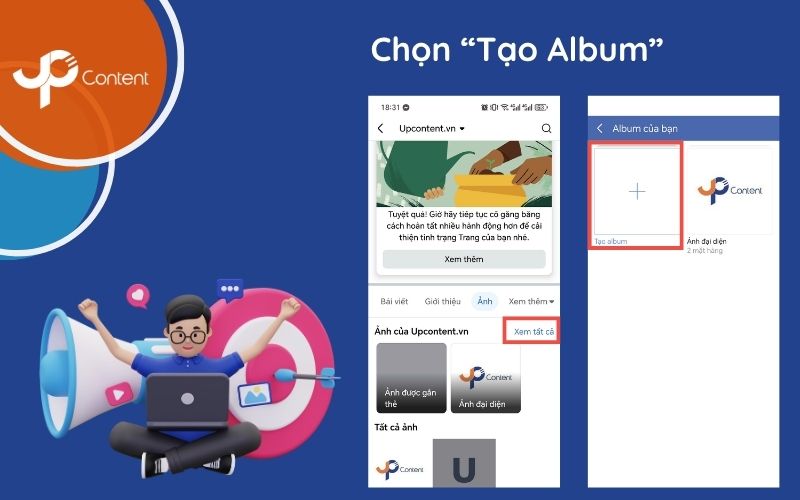
Trong trang Ảnh, hãy ấn nút “Xem tất cả” để chuyển sang giao diện Album của bạn. Tại đây, nhấn nút “Tạo album” thường xuất hiện ở đầu danh sách album.
Bước 4: Điền tên album và nhấn “Tạo”
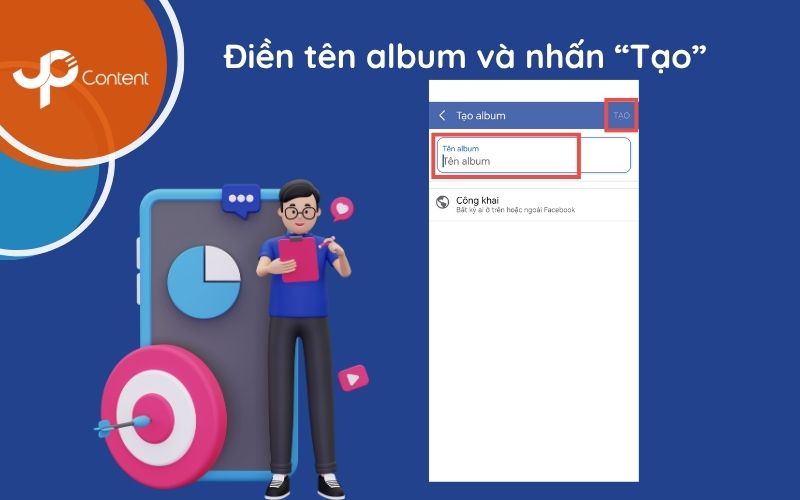
Trong màn hình tiếp theo, nhập tên album vào ô “Tên album”. Chọn tên ngắn gọn và mô tả đúng nội dung. Sau đó, nhấn “Tạo” để thêm mới album.
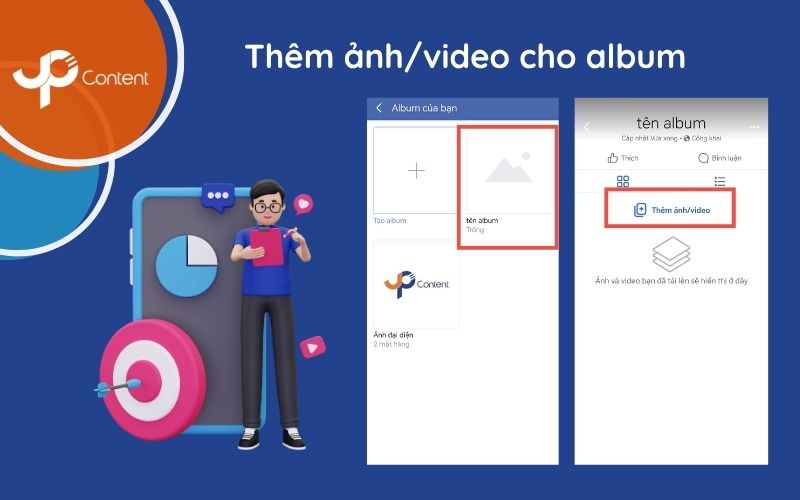
Bước 5: Thêm ảnh/video cho album
Ứng dụng sẽ quay về giao diện Album của bạn với 1 album mới xuất hiện do bạn vừa tạo. Hãy ấn chọn album này để chuyển sang giao diện “Thêm ảnh/video” cho album. Bạn hãy duyệt qua các ảnh trên thiết bị và chọn nhiều ảnh cùng lúc bằng cách nhấp vào từng ảnh.
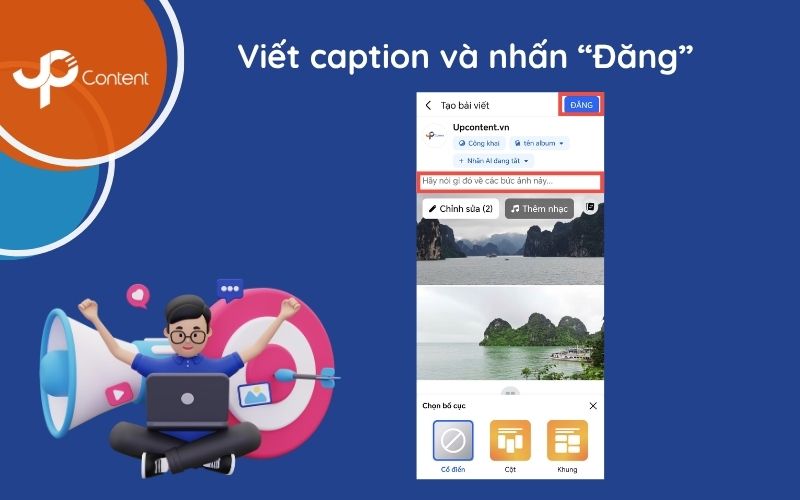
Bước 6: Viết caption và nhấn “Đăng”
Viết caption mô tả album để người đọc hiểu rõ ngữ cảnh và tăng cơ hội tìm kiếm đúng từ khóa. Bạn cũng có thể chọn bố cục cho các ảnh trong album ở phía dưới màn hình. Sau khi kiểm tra kỹ thông tin, nhấp vào nút “Đăng” ở góc trên bên phải để đăng bài trên fanpage và có thể hiển thị trên News Feed của người theo dõi.
Lưu ý khi tạo album trên page
Việc tạo album trên fanpage không chỉ dừng lại ở việc tải ảnh lên. Để tối ưu hiệu quả và tránh các vấn đề không mong muốn, bạn cần lưu ý một số điểm quan trọng sau:
- Chuẩn bị ảnh chất lượng cao: Sử dụng ảnh có độ phân giải cao, ảnh mờ hoặc nhòe sẽ làm giảm uy tín thương hiệu và tỷ lệ chuyển đổi.
- Phân loại nội dung rõ ràng: Tạo album riêng cho từng chủ đề hoặc dòng sản phẩm nhằm giúp khách hàng tìm kiếm dễ dàng và tăng thời gian tương tác trên trang.
- Mô tả ngắn gọn nhưng đầy đủ thông tin: Mô tả album từ 50-150 từ, cung cấp đủ ngữ cảnh như thông tin về sản phẩm, giá cả, thời gian khuyến mãi hoặc lời kêu gọi hành động để tăng khả năng tương tác.
- Tuân thủ quy định về bản quyền: Facebook nghiêm cấm sử dụng ảnh hoặc video vi phạm bản quyền. Chỉ đăng nội dung bạn sở hữu hoặc có quyền sử dụng hợp pháp.
- Kiểm tra hiển thị trên nhiều thiết bị: Sau khi đăng album, xem lại trên cả máy tính và điện thoại để đảm bảo ảnh hiển thị đúng tỷ lệ và nội dung quan trọng không bị cắt xén.
- Cập nhật album định kỳ: Thêm ảnh mới vào album hiện có thay vì tạo album mới cho mỗi đợt cập nhật nhỏ. Tuy nhiên, nếu album đã có hơn 100 ảnh, hãy cân nhắc tạo album mới để tránh quá tải thông tin.
Câu hỏi thường gặp khi tạo album trên fanpage
Tạo được tối đa bao nhiêu album cho một fanpage?
Làm sao để xóa một album trên fanpage mà không ảnh hưởng đến bài viết liên kết?
Lưu ý rằng hành động này không thể hoàn tác. Nếu bạn lo lắng về việc mất dữ liệu, hãy tải xuống toàn bộ ảnh trong album trước khi xóa.
Có cần quyền quản trị viên để tạo album trên fanpage không?
Tạo album trên fanpage là kỹ năng cơ bản mà mọi admin cần nắm vững để quản lý nội dung hiệu quả và xây dựng trải nghiệm khách hàng chuyên nghiệp. Quy trình thực hiện đơn giản trên cả máy tính và điện thoại, chỉ mất 5-10 phút cho mỗi album. Điều quan trọng là phân loại hình ảnh có hệ thống, viết mô tả rõ ràng và tuân thủ quy định nội dung của Facebook. Nếu bạn cần tìm các dịch vụ content Facebook, Upcontent luôn sẵn sàng đồng hành cùng bạn.


