

Bạn muốn cải thiện khả năng chuyển đổi từ bài viết sang trò chuyện trực tiếp với khách hàng? Thêm nút Gửi tin nhắn sẽ là một trong những giải pháp nhanh và hiệu quả cho bạn. Bài viết dưới đây sẽ hướng dẫn chi tiết cách thêm nút gửi tin nhắn vào bài viết đã đăng, bài viết mới và tạo nút nhắn tin trên Fanpage.
Cách thêm nút gửi tin nhắn vào bài viết đã đăng
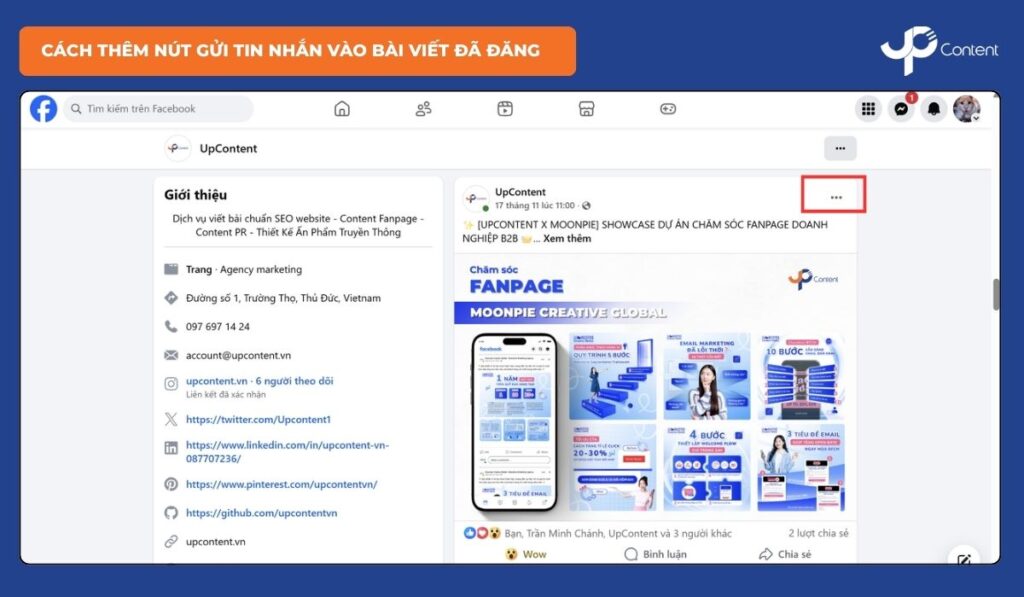
Bước 1: Truy cập Fanpage → mở bài viết cần thêm nút Nhắn tin → nhấn dấu ba chấm (…) ở góc phải bài viết.
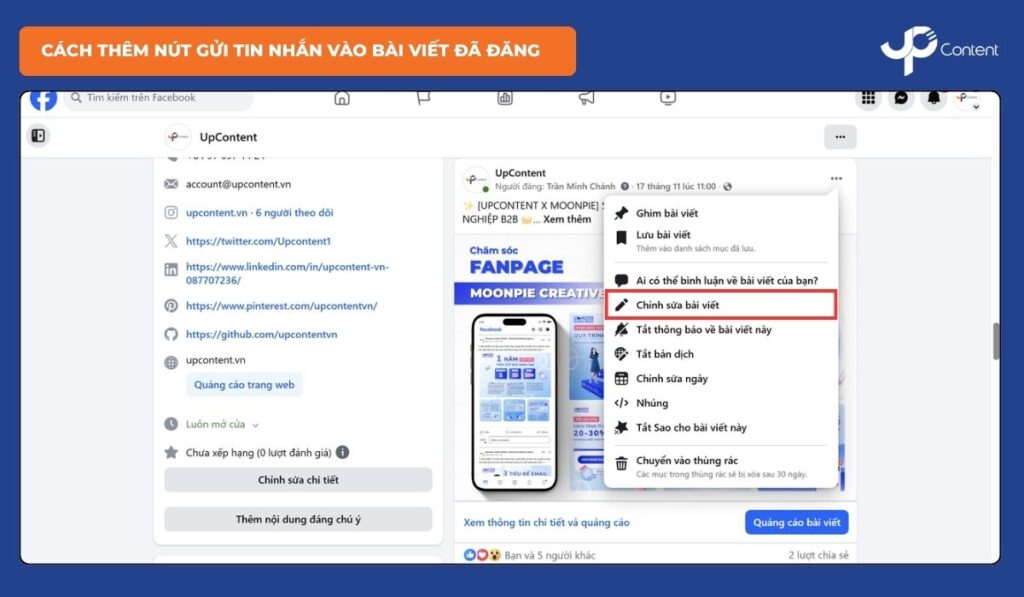
Bước 2: Chọn Chỉnh sửa bài viết → hộp thoại Chỉnh sửa bài viết sẽ hiện ra.
Bước 3: Nhấn Tiếp → chuyển sang hộp thoại Cài đặt bài viết.

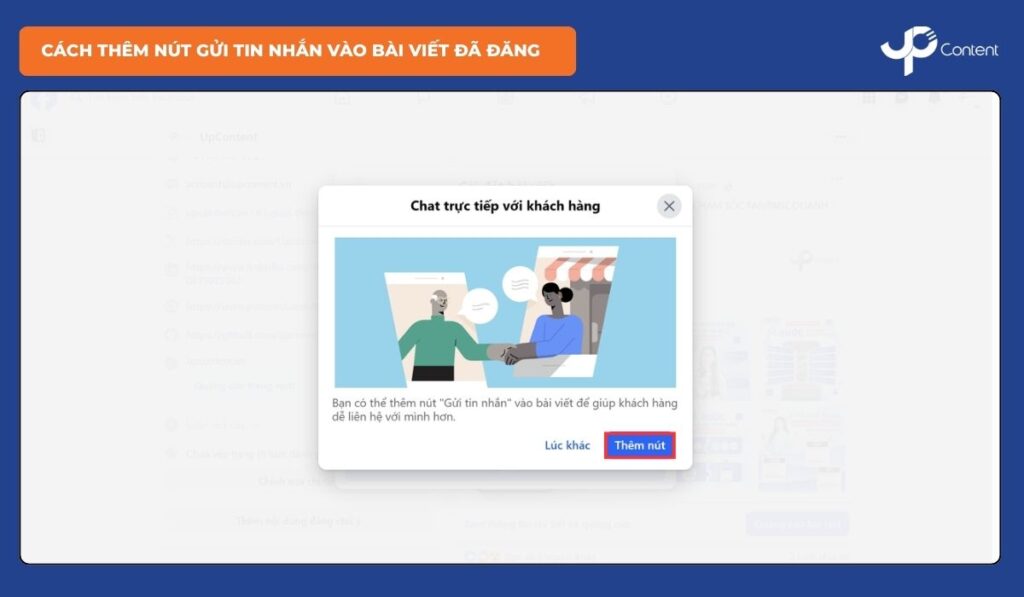
Bước 4: Nhấn Lưu → hộp thoại Chat trực tiếp với khách xuất hiện → chọn Thêm nút. Tuy nhiên, với một số bài đăng có chứa link hoặc sử dụng định dạng kết hợp ảnh kèm phông nền status, Facebook sẽ không hỗ trợ thêm nút “Gửi tin nhắn” sau khi bài viết đã được đăng.
Bước 5: Hệ thống tự quay lại hộp thoại Cài đặt bài viết → nhấn Lưu lần cuối để hoàn tất.


Cách thêm nút gửi tin nhắn vào bài viết mới
Bước 1: Truy cập vào Trang của bạn.
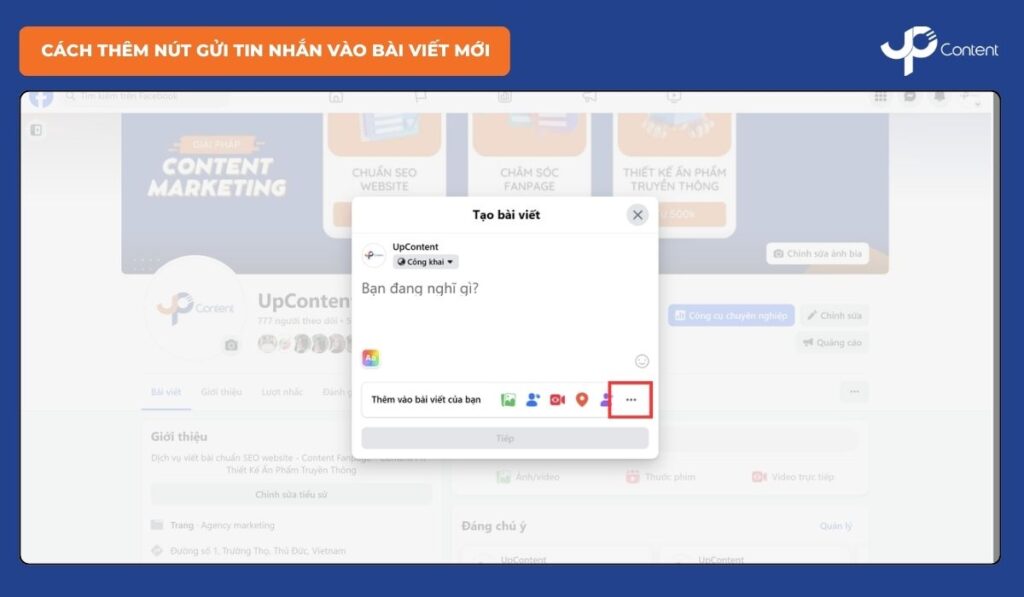
Bước 2: Nhấp vào khung Tạo bài viết.
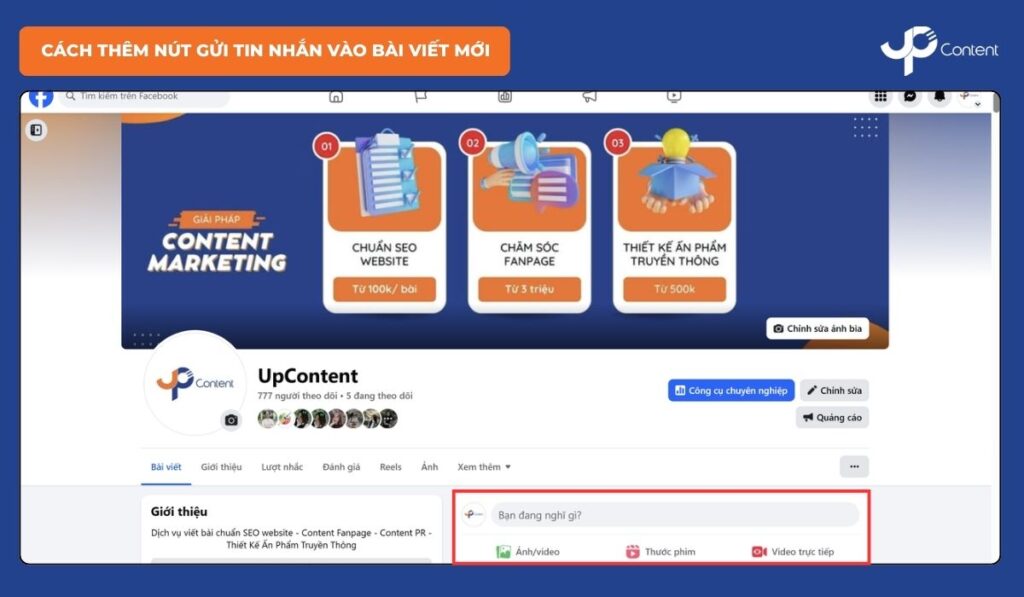
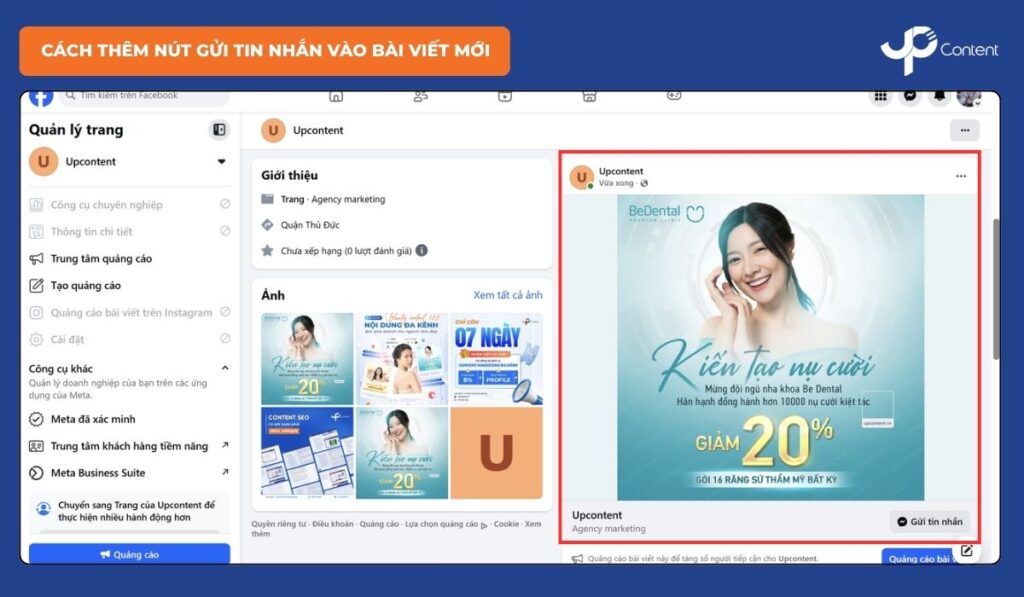
Bước 3: Nhấn dấu ba chấm (…) → chọn Nhận tin nhắn. Bạn nên chọn “Nhận tin nhắn” trước, rồi mới thêm nội dung, ảnh hoặc video. Làm theo đúng thứ tự này sẽ giúp nút “Gửi tin nhắn” không bị mất trong quá trình soạn bài.
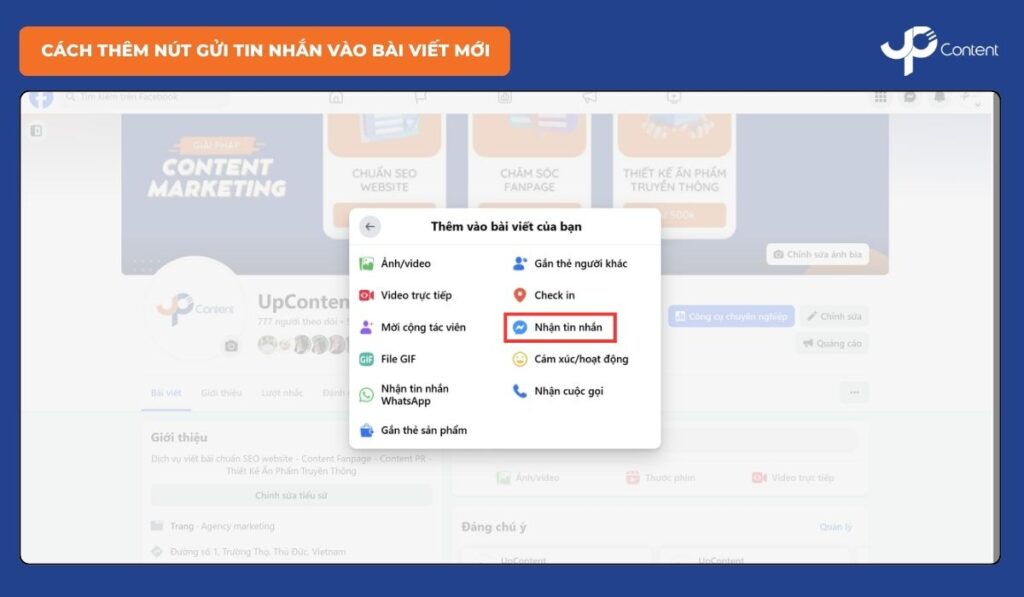
Bước 4: Hộp thoại Tạo bài viết sẽ hiển thị thêm nút Gửi tin nhắn.
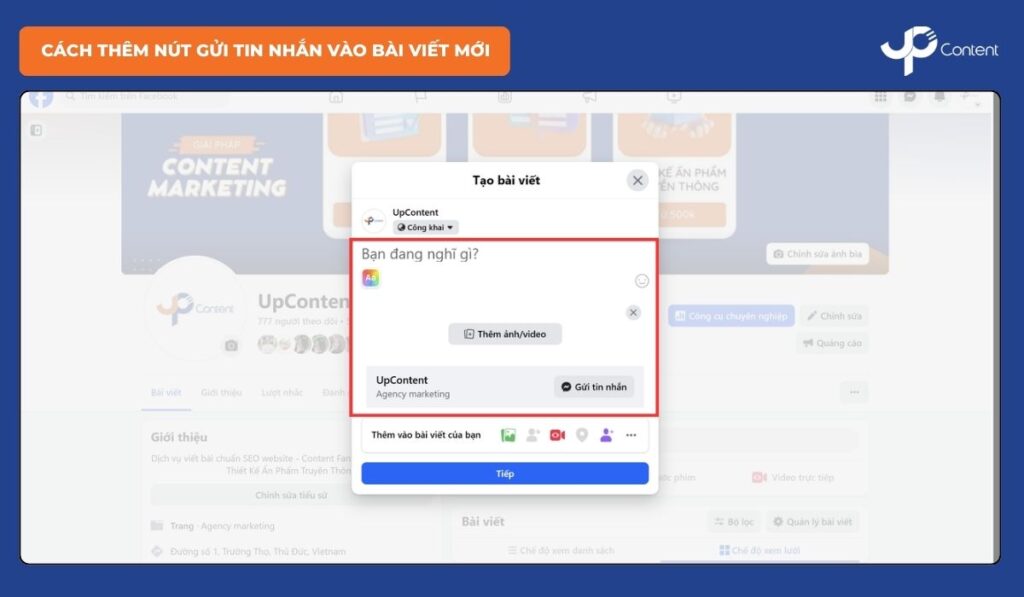
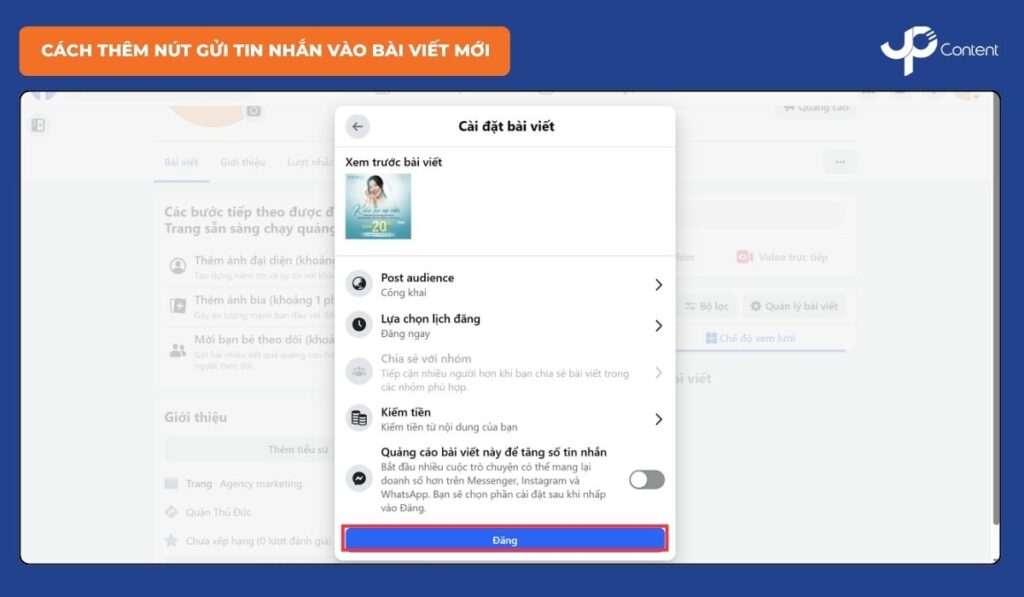
Bước 5: Thêm Ảnh, Video, Caption, Link,… cho bài viết. Nhấn Tiếp → tuỳ chỉnh Đối tượng, thời gian đăng bài Facebook → chọn Đăng.
Cách thêm nút nhắn tin vào Fanpage Facebook
Tạo nút gửi tin nhắn trên Fanpage
Bước 1: Truy cập Fanpage Facebook của bạn để thêm nút gửi tin nhắn trên fanpage
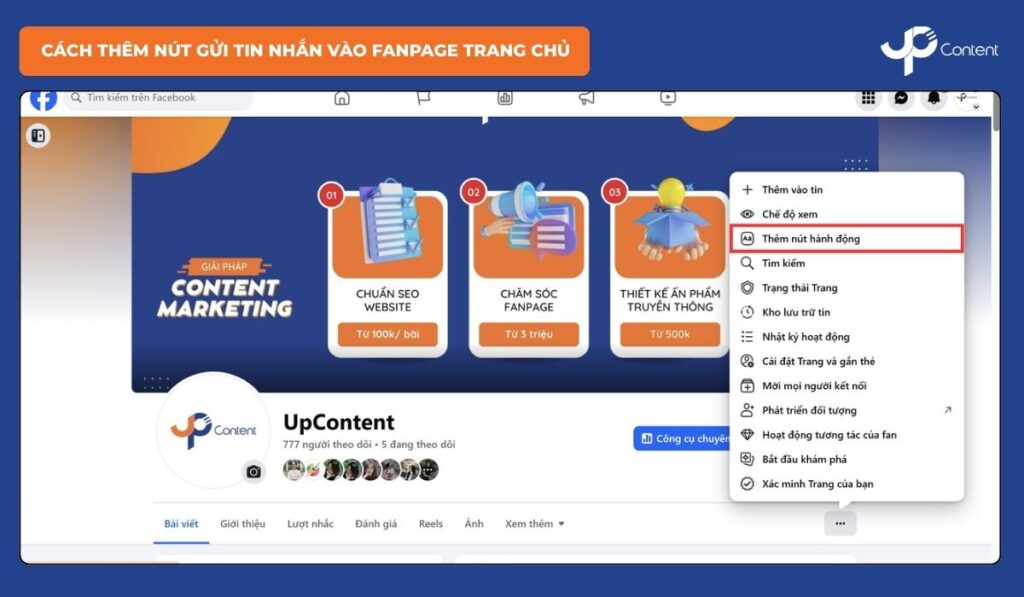
Bước 2: Nhấn dấu ba chấm (…) bên dưới ảnh bìa hoặc dưới tên trang (vị trí tùy giao diện). Chọn Thêm nút hành động.

Bước 3: Màn hình mở ra hộp thoại Tuỳ chỉnh nút hành động → chọn Dùng thử để tiếp tục.

Bước 4: Xuất hiện hộp thoại Nút hành động → chọn Nút Gửi tin nhắn → nhấn Tiếp.

Bước 5: Hệ thống mở hộp thoại xác nhận → kiểm tra lại lựa chọn → nhấn Lưu để hoàn tất. Để tối ưu trải nghiệm khách hàng, bạn có thể cài đặt chatbot tự động trả lời tin nhắn.


Điều kiện để thêm nút tin nhắn trên Fanpage
- Fanpage cần được mở tính năng tin nhắn trong phần cài đặt. Khi tùy chọn này bị tắt, Facebook sẽ không hiển thị nút “Gửi tin nhắn” và có thể tự chuyển sang các nút khác như “Theo dõi” hoặc “Gửi email”.
- Chỉ quản trị viên hoặc người được cấp quyền đầy đủ mới có thể thay đổi nút hành động. Nếu quyền truy cập không đủ, hệ thống sẽ không cho phép bạn thêm hoặc lưu nút “Gửi tin nhắn”.
- Facebook chỉ hỗ trợ một nút CTA nổi bật ngay dưới ảnh bìa. Vì vậy, khi chọn “Gửi tin nhắn”, nút hiện có như “Gọi ngay” hay “Đăng ký” sẽ được thay thế – không thể hiển thị song song.
- Nút “Gửi tin nhắn” sẽ không xuất hiện khi bạn xem Fanpage bằng một Trang khác. Chỉ người dùng Facebook cá nhân mới nhìn thấy và tương tác được với nút này.
Tổng kết
Với những hướng dẫn chi tiết trên, việc thiết lập nút Gửi tin nhắn sẽ trở nên dễ dàng và hiệu quả hơn cho mọi Fanpage. Đây là một trong những kỹ thuật nhỏ nhưng mang lại tác động lớn đến khả năng chuyển đổi và trải nghiệm khách hàng. Là doanh nghiệp cung cấp dịch vụ content marketing đa kênh, Upcontent luôn đồng hành để giúp bạn tối ưu từng điểm chạm và xây dựng nội dung thật sự tạo ra giá trị.


