Canva AI là bộ tính năng trí tuệ nhân tạo tích hợp trong Canva, cho phép người dùng mô tả ý tưởng bằng lời để nhận bản thiết kế chỉnh sửa được, viết chữ, chỉnh ảnh, tạo ảnh và chuyển một thiết kế sang nhiều định dạng. Với doanh nghiệp nhỏ có một hai người làm marketing, Canva AI rút ngắn đáng kể thời gian làm ảnh bài đăng, banner và slide, nhưng chất lượng đầu ra phụ thuộc nhiều vào câu lệnh và bộ nhận diện thương hiệu đã cài sẵn. Biết rõ công cụ làm được gì và chưa làm được gì giúp doanh nghiệp tránh đăng những ảnh sai chữ, sai sản phẩm.
Bài viết giải thích Canva AI là gì, các tính năng chính và những điểm mới của Canva AI 2.0 ra mắt tháng 4/2026. Các phần sau hướng dẫn cách dùng Canva AI làm ảnh bài đăng cho doanh nghiệp, cách viết câu lệnh, các giới hạn cần biết và cách dùng Canva cùng AI Agent để làm ảnh hàng loạt.
Canva AI là gì?
Canva AI là tên gọi chung cho các công cụ AI trong Canva, từ bộ Magic Studio ra mắt tháng 10/2023 đến Canva AI 2.0 ra mắt ngày 16/4/2026, trong đó người dùng làm việc với Canva bằng cách trò chuyện thay vì tự chọn mẫu rồi sửa từng chi tiết. Theo CMSWire, Canva gọi Canva AI 2.0 là đợt ra mắt lớn nhất kể từ năm 2013, và nền tảng này có 265 triệu người dùng hằng tháng, 31 triệu người trả phí tính đến cuối năm 2025. Các sản phẩm AI của Canva đã được dùng hơn 27 tỷ lượt.
Bảng dưới đây so sánh cách làm thiết kế trên Canva trước và sau khi có Canva AI, để thấy công việc của người làm marketing thay đổi ở đâu.
| Khâu | Canva trước đây | Canva AI |
|---|---|---|
| Bắt đầu | Tìm mẫu có sẵn gần giống ý | Mô tả ý tưởng bằng lời hoặc giọng nói |
| Chỉnh sửa | Kéo thả, đổi chữ, đổi ảnh từng phần | Yêu cầu sửa bằng lời, AI sửa đúng phần được nhắc |
| Thương hiệu | Tự chọn màu, phông mỗi lần | Áp bộ nhận diện đã lưu ngay từ bản đầu |
| Nhiều kênh | Tự đổi cỡ, sắp lại bố cục | Chuyển một thiết kế sang nhiều cỡ và định dạng |
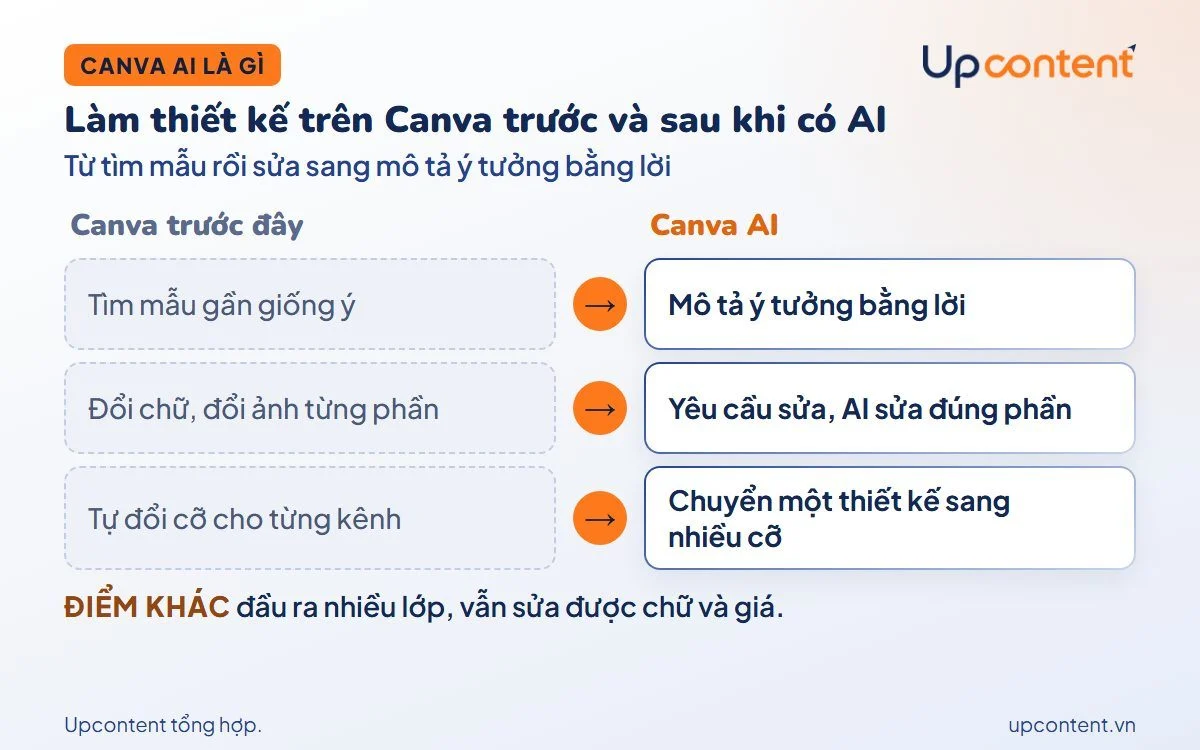
Điểm khác biệt của Canva AI so với các công cụ tạo ảnh như ChatGPT hay Gemini là đầu ra gồm nhiều lớp chỉnh sửa được, gồm chữ, ảnh, hình khối, thay vì một tấm ảnh phẳng. Nhờ vậy, doanh nghiệp vẫn sửa được giá, số điện thoại hay câu chữ sau khi AI làm xong. Cách các nhóm công cụ AI thiết kế khác nhau được trình bày trong bài AI thiết kế ảnh, còn phần dưới đây đi vào từng tính năng của Canva AI.
Các tính năng chính của Canva AI
Canva AI gồm sáu nhóm tính năng chính: thiết kế bằng trò chuyện, viết chữ, chỉnh ảnh bằng lời, tạo ảnh và video từ câu lệnh, đổi cỡ và chuyển định dạng, và áp bộ nhận diện thương hiệu. Mỗi nhóm giải quyết một khâu trong quá trình làm ảnh, nên doanh nghiệp thường dùng kết hợp nhiều nhóm trong cùng một thiết kế. Tên tính năng có thể khác nhau giữa các phiên bản và gói, vì Canva liên tục gộp và đổi tên công cụ.
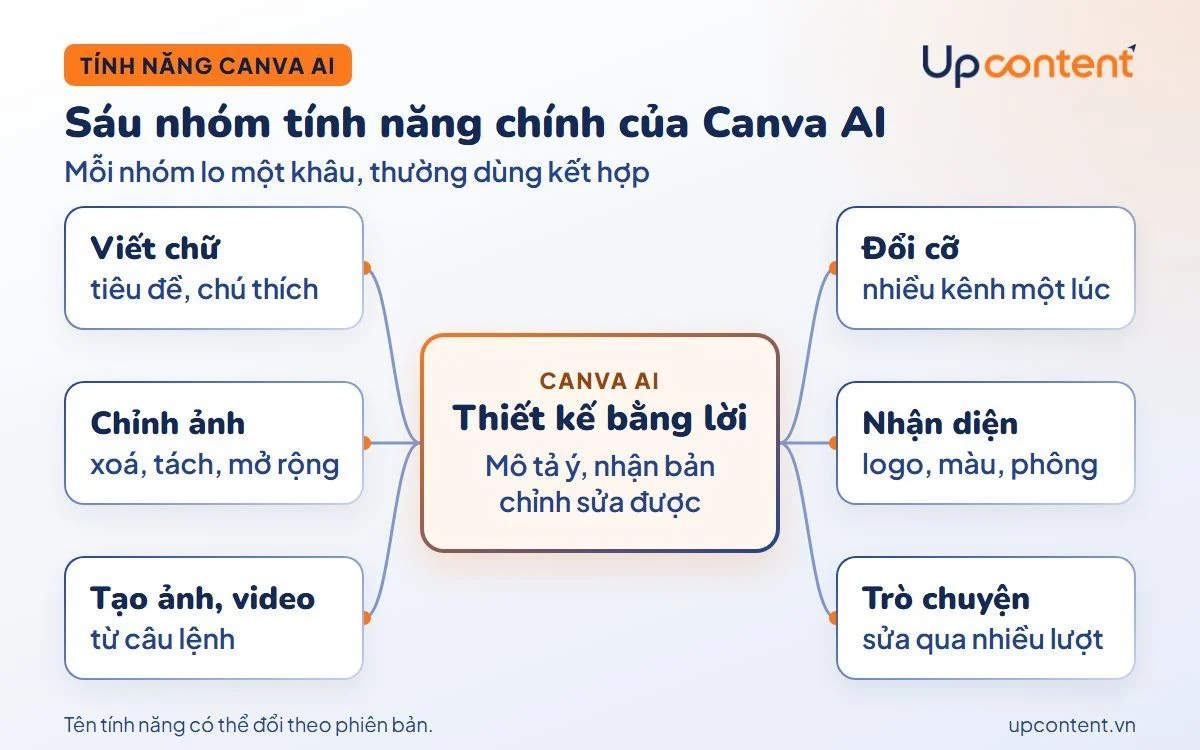
Danh sách dưới đây giải thích từng nhóm tính năng, khi nào nên dùng và một ví dụ cho doanh nghiệp nhỏ.
- Thiết kế bằng trò chuyện (Canva AI, trước đây là Magic Design): người dùng mô tả bài đăng cần làm, Canva AI dựng bản thiết kế có bố cục, chữ và ảnh để chỉnh tiếp. Cách này hợp khi cần nhiều phương án nhanh, ví dụ: “Làm ảnh bài đăng Facebook vuông cho tiệm bánh, giới thiệu bánh bông lan trứng muối giá 85.000 đồng, tông vàng kem.”
- Viết chữ (Magic Write): viết, tóm tắt, đổi giọng hoặc rút gọn đoạn chữ ngay trong thiết kế. Hợp với tiêu đề, chú thích slide, mô tả ngắn; với bài dài và giọng thương hiệu riêng, doanh nghiệp vẫn nên soát lại kỹ. Ví dụ, rút đoạn mô tả 80 chữ của gói chăm sóc da còn một dòng tiêu đề 10 chữ.
- Chỉnh ảnh bằng lời (Magic Edit, Magic Eraser, Magic Grab, Magic Expand, xoá nền): thay một vật trong ảnh bằng câu lệnh, xoá chi tiết thừa, tách sản phẩm ra khỏi nền để đặt lại vị trí, hoặc mở rộng khung ảnh khi ảnh gốc quá hẹp. Ví dụ, xoá dây điện phía sau ảnh chụp mặt tiền cửa hàng, hay mở rộng ảnh dọc chụp bằng điện thoại thành ảnh ngang cho banner web.
- Tạo ảnh và video từ câu lệnh (Magic Media, Dream Lab): tạo ảnh minh hoạ, ảnh bối cảnh hoặc đoạn video ngắn từ mô tả bằng chữ. Hợp với hình nền, ảnh minh hoạ ý tưởng; không nên dùng để tạo ảnh sản phẩm thật vì chi tiết dễ khác hàng thật.
- Đổi cỡ và chuyển định dạng (Magic Switch, Magic Resize): chuyển một thiết kế sang cỡ khác, ngôn ngữ khác hoặc định dạng khác, ví dụ từ ảnh bài đăng vuông sang ảnh tin dọc, hay từ slide sang bài viết. Một ảnh khuyến mãi làm cho Facebook có thể ra thêm bản cho TikTok, Zalo và banner web trong vài phút.
- Áp bộ nhận diện thương hiệu (Brand Kit, Brand Intelligence): lưu logo, màu, phông và quy tắc trình bày để Canva AI áp ngay từ bản thiết kế đầu, và áp lại cho thiết kế cũ. Doanh nghiệp nên cài phần này trước khi dùng các tính năng khác, vì nó quyết định ảnh có nhìn ra thương hiệu hay không.
Sáu nhóm tính năng này đã có từ trước, nhưng Canva AI 2.0 thay đổi cách chúng phối hợp với nhau. Phần tiếp theo giải thích những điểm mới đó.
Canva AI 2.0 có gì mới?
Canva AI 2.0, ra mắt tại sự kiện Canva Create ở Los Angeles ngày 16/4/2026, biến Canva thành một nền tảng làm việc bằng trò chuyện, nơi AI tự chọn công cụ phù hợp, nhớ phong cách của người dùng và làm được những việc nhiều bước. Theo CMSWire, nền tảng này chạy trên Canva Design Model, mô hình do Canva tự xây để tạo đầu ra nhiều lớp chỉnh sửa được từ một câu lệnh. Bản đầu tiên mở dạng thử nghiệm cho một triệu người dùng đầu tiên, sau đó mở rộng dần trong các tuần tiếp theo.
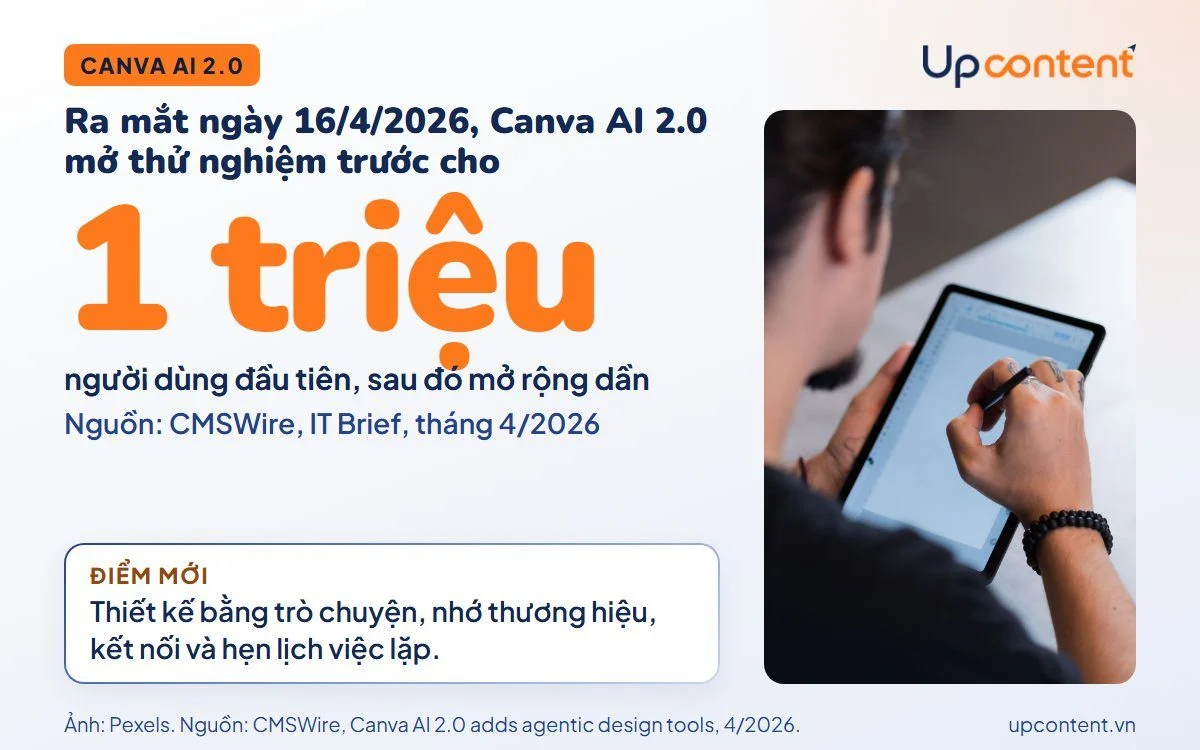
Danh sách dưới đây tóm tắt những điểm mới có ý nghĩa nhất với doanh nghiệp làm content, kèm ví dụ sử dụng.
- Thiết kế bằng trò chuyện có ngữ cảnh: người dùng bắt đầu từ một mục tiêu hoặc một bản brief sơ sài, Canva AI giữ ngữ cảnh qua nhiều lượt trao đổi và trả về bố cục chỉnh sửa được. Ví dụ, một spa gõ “chuẩn bị bộ ảnh cho đợt ưu đãi cuối năm” và nhận cùng lúc ảnh bài đăng, ảnh tin và banner web.
- Bộ nhớ (Memory Library) và Brand Intelligence: Canva AI ghi nhớ sở thích, phong cách thương hiệu và các dự án trước để áp vào lần sau. Nhờ vậy, ảnh tuần này và tuần sau giữ cùng một diện mạo mà người làm không phải nhắc lại màu và phông.
- Kết nối và hẹn lịch: Canva AI 2.0 kết nối với Slack, Gmail, Google Drive, Google Calendar, Notion, Zoom và HubSpot để lấy thông tin làm ấn phẩm, đồng thời hẹn lịch chạy các việc lặp lại như làm loạt ảnh bài đăng mỗi tuần. Theo CMSWire, kết quả của việc hẹn lịch là bản nháp để người duyệt, không tự đăng.
- Tra cứu web, Sheets AI và Canva Code 2.0: Canva AI tra thông tin trên web để đưa vào thiết kế, tạo bảng tính như lịch nội dung từ mô tả bằng lời, và dựng trang tương tác hoặc biểu mẫu từ câu lệnh.
Theo IT Brief, Canva cũng mở rộng hợp tác với Anthropic để đưa công cụ thiết kế của Canva vào Claude, và cho phép đưa sản phẩm làm từ Claude hay ChatGPT vào Canva để chỉnh tiếp. Điểm này mở ra cách làm kết hợp Canva với AI Agent, được trình bày ở phần cuối bài, sau phần hướng dẫn cách dùng Canva AI cho công việc hằng ngày.
Cách dùng Canva AI làm ảnh bài đăng cho doanh nghiệp
Để dùng Canva AI làm ảnh bài đăng hiệu quả, doanh nghiệp nên đi theo năm bước: cài bộ nhận diện, chuẩn bị ảnh thật và nội dung, viết câu lệnh đủ ý, chỉnh bằng lời rồi chỉnh tay, và xuất đủ cỡ cho từng kênh. Bỏ qua bước cài bộ nhận diện là lý do phổ biến khiến ảnh làm bằng AI trông giống nhau và không nhận ra thương hiệu. Các bước dưới đây áp dụng cho ví dụ một tiệm bánh cần ảnh giới thiệu sản phẩm mới.
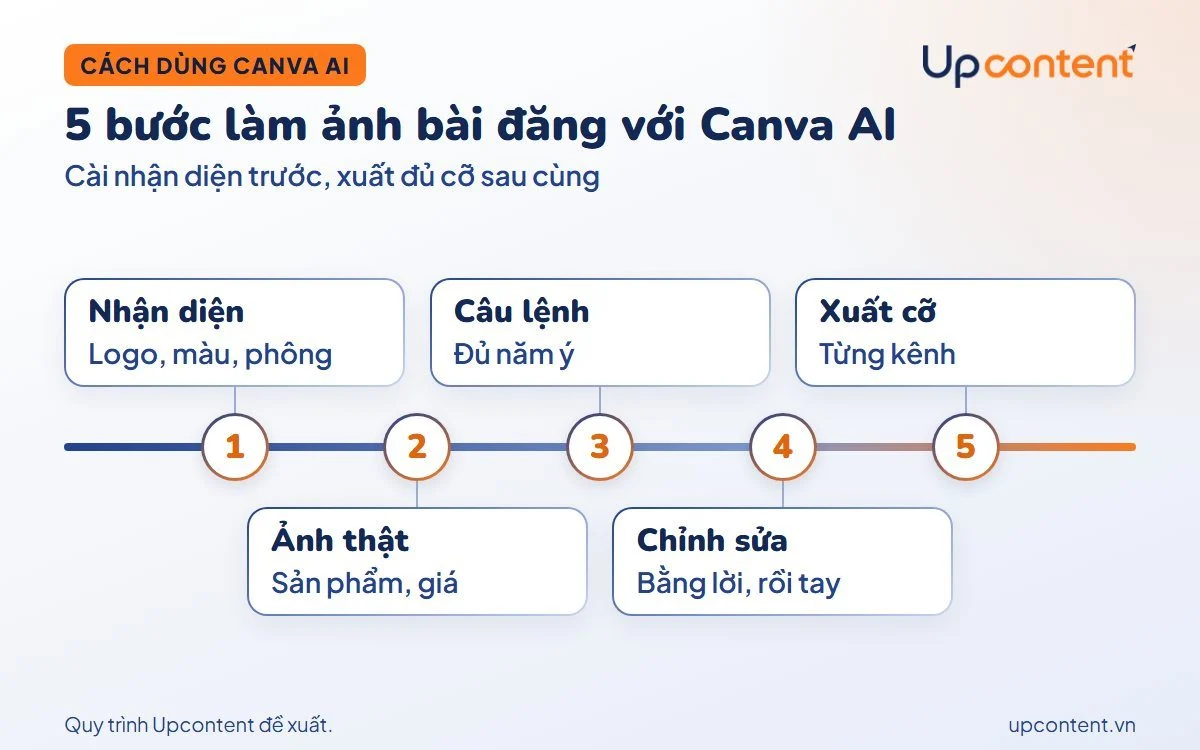
Bước 1: Cài bộ nhận diện thương hiệu
Tải logo, khai báo màu chính, màu phụ và phông chữ trong Brand Kit. Nên chọn phông có hỗ trợ đầy đủ dấu tiếng Việt và thử gõ một câu có nhiều dấu như “Bánh bông lan trứng muối” trước khi dùng. Cách chọn màu sắc và phong cách hình ảnh cho thương hiệu có trong bài mood and tone.
Bước 2: Chuẩn bị ảnh thật và nội dung
Chụp ảnh sản phẩm thật và tải vào Canva trước, kèm nội dung cần có trên ảnh như tên sản phẩm, giá, thời gian ưu đãi, địa chỉ. AI làm tốt phần bố cục và nền, còn sản phẩm nên là ảnh thật để khách không thấy khác biệt khi nhận hàng.
Bước 3: Viết câu lệnh đủ ý
Câu lệnh nên nêu rõ loại ấn phẩm, kênh và cỡ, nội dung bắt buộc, phong cách và ảnh dùng. Cách viết chi tiết được trình bày ở phần ngay sau.
Bước 4: Chỉnh bằng lời, rồi chỉnh tay
Yêu cầu Canva AI sửa từng điểm, ví dụ “làm giá to hơn”, “đổi nền sang màu kem nhạt”, “bỏ hình trang trí góc phải”. Khi bố cục đã ổn, chỉnh tay những chi tiết nhỏ như khoảng cách chữ và vị trí logo sẽ nhanh hơn tiếp tục ra lệnh.
Bước 5: Xuất đủ cỡ cho từng kênh
Dùng tính năng đổi cỡ để ra bản 1080×1080 cho Facebook, 1080×1920 cho tin và TikTok, 1200×630 cho ảnh chia sẻ link. Kiểm lại từng bản vì khi đổi cỡ, chữ có thể bị che hoặc tràn ra mép.
Năm bước này giúp ảnh làm bằng Canva AI giữ được chất riêng của thương hiệu. Trong đó, bước viết câu lệnh quyết định nhiều nhất đến chất lượng bản đầu tiên.
Cách viết câu lệnh cho Canva AI
Câu lệnh tốt cho Canva AI cần đủ năm ý: loại ấn phẩm và kênh, nội dung chữ bắt buộc, khách hàng xem ảnh là ai, phong cách hình ảnh, và ảnh hoặc tài liệu dùng kèm. Câu lệnh càng chung chung, Canva AI càng dựa vào mẫu phổ biến, nên ảnh ra dễ giống ảnh của nhiều doanh nghiệp khác. Hai câu lệnh dưới đây cho cùng một việc cho thấy sự khác nhau.
Câu lệnh chưa đủ ý:
Câu lệnh đủ ý:
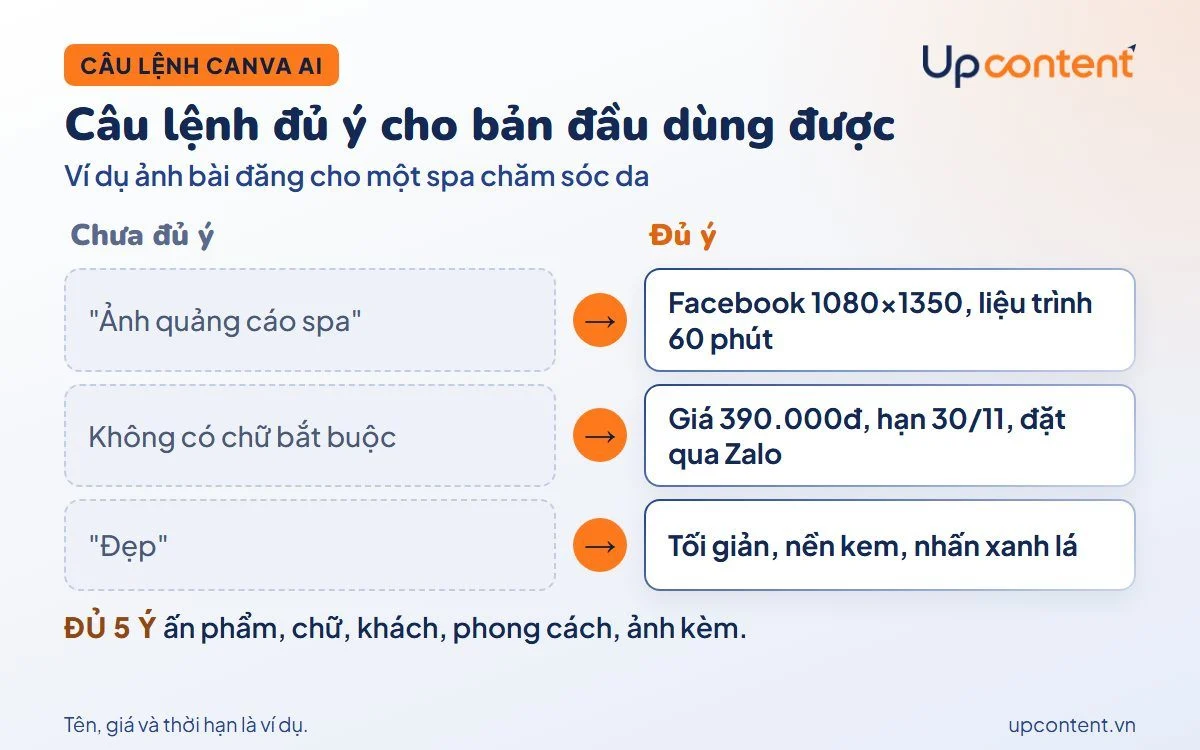
Câu lệnh thứ hai cho Canva AI đủ thông tin để không phải đoán, nên bản đầu tiên thường dùng được ngay hoặc chỉ cần chỉnh nhẹ. Tên spa, giá và thời hạn trong ví dụ là minh hoạ, doanh nghiệp thay bằng thông tin thật của mình. Dù câu lệnh tốt đến đâu, Canva AI vẫn có những giới hạn cần biết trước khi đăng ảnh.
Canva AI có miễn phí không? Giới hạn cần biết
Canva AI có một phần dùng miễn phí: theo CMSWire, các tính năng AI cốt lõi vẫn có trong gói miễn phí, nhưng số lượt dùng bị giới hạn, nhiều công cụ chỉnh ảnh nâng cao thuộc gói trả phí, và Canva bổ sung gói AI Pass cho người cần dùng nhiều hơn. Hạn mức và danh sách tính năng theo gói thay đổi thường xuyên, nên doanh nghiệp nên xem trang giá của Canva ở thời điểm đăng ký thay vì dựa vào bài tổng hợp. Bên cạnh chi phí, có một số giới hạn về chất lượng và pháp lý cần nắm.
- Chữ tiếng Việt trong ảnh do AI vẽ: chữ nằm trong ảnh được tạo từ câu lệnh dễ sai dấu hoặc sai chữ. Nên đặt chữ bằng lớp chữ của Canva với phông hỗ trợ tiếng Việt, không để AI vẽ chữ vào ảnh.
- Sản phẩm khác hàng thật: ảnh sản phẩm do AI tạo có thể sai màu, sai chi tiết, làm khách thấy khác biệt khi nhận hàng. Nên dùng ảnh chụp thật và chỉ để AI xử lý nền và bố cục.
- Ảnh giống nhau giữa các thương hiệu: khi nhiều doanh nghiệp dùng câu lệnh và mẫu giống nhau, ảnh ra dễ na ná. Bộ nhận diện riêng và ảnh thật của doanh nghiệp là cách tạo khác biệt.
- Quyền tác giả của ảnh do AI tạo: báo cáo tháng 1/2025 của Cục Bản quyền Hoa Kỳ cho rằng câu lệnh đơn thuần chưa đủ để người dùng được xem là tác giả của ảnh. Doanh nghiệp nên đọc điều khoản sử dụng hiện hành của Canva và hạn chế dùng ảnh hoàn toàn do AI tạo làm logo hay nhận diện chính.
- Quảng cáo ngành đặc thù: ảnh quảng cáo cho mỹ phẩm, thực phẩm chức năng, dịch vụ y tế vẫn phải theo quy định quảng cáo, kể cả khi làm bằng AI. Không nên dùng AI tạo ảnh trước và sau điều trị.
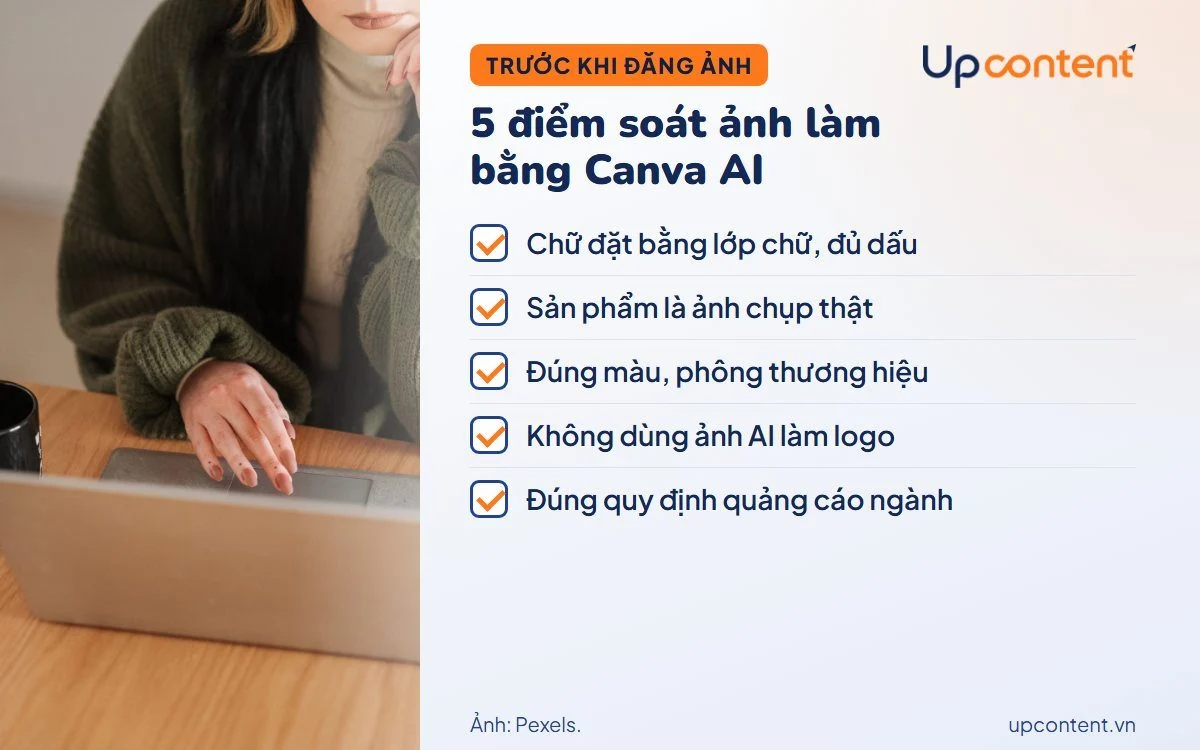
Nắm rõ các giới hạn này, doanh nghiệp dùng Canva AI cho đúng phần nó làm tốt là bố cục, chỉnh ảnh, đổi cỡ, còn kiểm soát chặt phần chữ, sản phẩm và pháp lý. Khi khối lượng ảnh lớn dần, bước tiếp theo là để AI Agent làm cùng Canva.
Dùng Canva cùng AI Agent thế nào
AI Agent giúp doanh nghiệp làm ảnh với Canva theo lô: tự đọc lịch nội dung, soạn chữ cho từng ảnh, gọi Canva tạo hoặc điền mẫu thiết kế đúng nhận diện, rồi xuất đủ cỡ để người duyệt. Chọn ý tưởng, duyệt ảnh và quyết định đăng vẫn là việc của người. Canva có bộ kết nối chính thức (Canva AI Connector) cho phép trợ lý AI như Claude tìm, tóm tắt, điền nội dung vào mẫu và tạo thiết kế Canva. Upcontent dựng quy trình này trên Claude Code, trong đó bộ nhận diện, giọng văn và quy tắc làm ảnh được đóng gói thành Claude skill để agent dùng lại mỗi tuần.
Các bước Upcontent làm với AI Agent
Các bước dưới đây mô tả cách một agent làm loạt ảnh bài đăng hằng tuần cho doanh nghiệp.
- Đọc lịch nội dung: agent đọc lịch tuần, lấy chủ đề, kênh và thông tin bắt buộc của từng bài như giá, thời hạn ưu đãi.
- Soạn chữ trên ảnh: agent viết tiêu đề và dòng phụ ngắn cho từng ảnh theo giọng thương hiệu, kiểm dấu tiếng Việt và giá.
- Tạo thiết kế trên Canva: agent dùng mẫu đã duyệt trong tài khoản Canva của doanh nghiệp, điền chữ và ảnh sản phẩm thật vào từng mẫu.
- Xuất và soát: agent xuất ảnh đủ cỡ cho từng kênh, kiểm chữ tràn, chữ bị che và đối chiếu giá với lịch nội dung.
- Gửi duyệt: agent gom ảnh vào một thư mục, ghi chú chỗ cần người xem kỹ, và dừng chờ duyệt trước khi lên lịch đăng.
Câu lệnh mẫu giao việc cho agent:
Mục tiêu: làm 6 ảnh bài đăng tuần 2/12 cho tiệm bánh theo lịch nội dung.
Bước 1: đọc file "lich-noi-dung-thang-12", lấy 6 bài của tuần 2/12 (chủ đề, kênh, giá, thời hạn).
Bước 2: viết tiêu đề tối đa 8 chữ và dòng phụ tối đa 12 chữ cho từng ảnh. DỪNG, chờ tôi duyệt chữ.
Bước 3: dùng mẫu "Bai dang vuong - Tiem banh" trong Canva, điền chữ đã duyệt và ảnh sản phẩm trong thư mục "anh-that". Xuất bản vuông và bản tin dọc.
Bước 4: kiểm chữ tràn, dấu tiếng Việt, giá khớp lịch. Không tạo ảnh sản phẩm bằng AI. DỪNG, chờ tôi duyệt ảnh.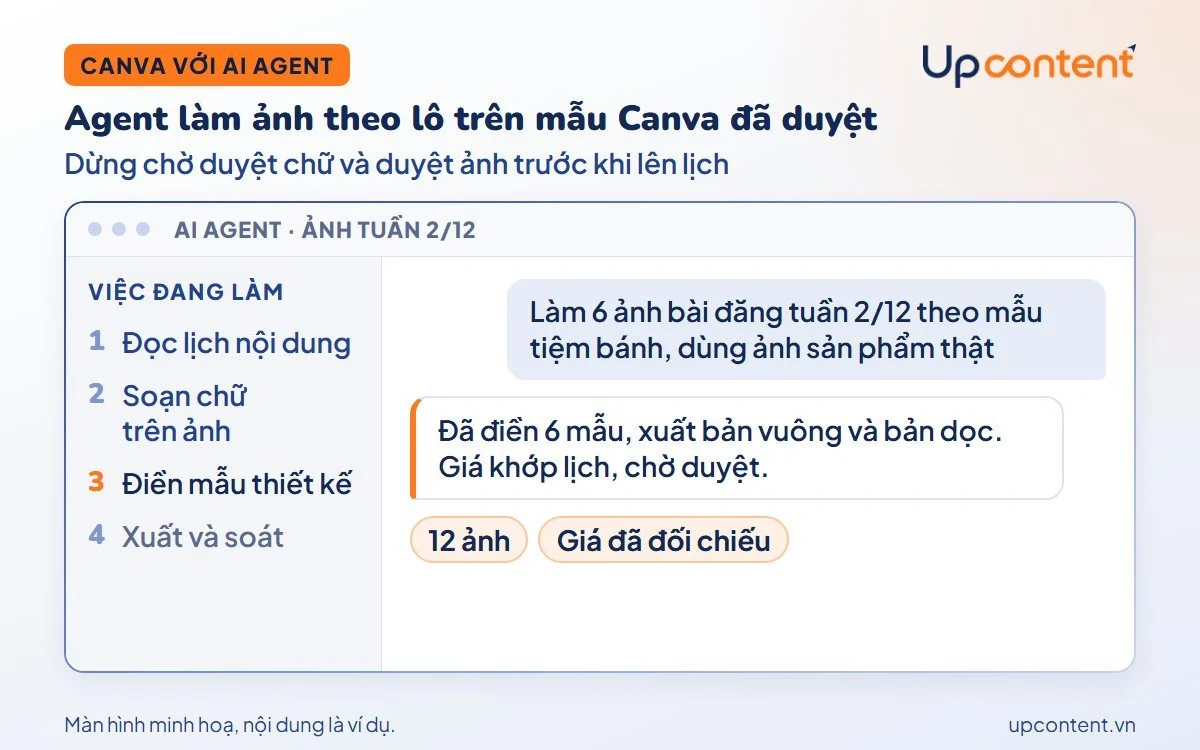
Phần vẫn cần người làm
Dù agent làm nhanh phần lặp lại, những việc sau vẫn thuộc về doanh nghiệp:
- Chọn ý tưởng và thông điệp cho từng đợt, vì đó là quyết định gắn với mục tiêu bán hàng.
- Duyệt chữ, giá và từng ảnh trước khi đăng, nhất là ảnh có thông tin khuyến mãi.
- Duyệt mẫu thiết kế gốc và bộ nhận diện, vì agent chỉ làm đúng theo những gì đã được duyệt.
Khi việc được chia như vậy, một người làm marketing có thể giữ nhịp ảnh đều cho nhiều kênh mà không phải ngồi chỉnh từng ảnh. Cách các agent phối hợp trong một hệ thống content hoàn chỉnh được trình bày trong bài agentic content system, còn doanh nghiệp muốn giao trọn phần ảnh có thể tham khảo dịch vụ tạo ảnh với AI của Upcontent.
Câu hỏi thường gặp về Canva AI
Canva AI có dùng được tiếng Việt không?
Có. Canva có giao diện tiếng Việt và người dùng có thể viết câu lệnh bằng tiếng Việt. Tuy vậy, chữ do AI vẽ trực tiếp vào ảnh dễ sai dấu, nên đặt chữ bằng lớp chữ của Canva với phông hỗ trợ tiếng Việt.
Canva AI có miễn phí không?
Gói miễn phí có các tính năng AI cốt lõi với số lượt giới hạn. Nhiều công cụ chỉnh ảnh nâng cao và hạn mức cao hơn thuộc gói trả phí hoặc gói AI Pass. Hạn mức thay đổi theo thời gian, nên xem trang giá của Canva khi đăng ký.
Canva AI 2.0 là gì?
Canva AI 2.0 là phiên bản ra mắt ngày 16/4/2026, cho phép làm thiết kế bằng trò chuyện, ghi nhớ phong cách thương hiệu, kết nối với các công cụ như Gmail, Google Drive, Notion và hẹn lịch các việc lặp lại. Đầu ra là thiết kế nhiều lớp chỉnh sửa được.
Canva AI khác ChatGPT tạo ảnh thế nào?
ChatGPT tạo ra một tấm ảnh phẳng, muốn sửa chữ hay giá phải tạo lại. Canva AI tạo bản thiết kế gồm nhiều lớp chữ, ảnh, hình khối chỉnh sửa được, áp bộ nhận diện và xuất nhiều cỡ, nên hợp hơn với ảnh bài đăng có thông tin bán hàng.
Nguồn
- CMSWire, “Canva AI 2.0 adds agentic design tools”, tháng 4/2026.
- IT Brief Australia, “Canva launches AI 2.0 to turn prompts into editable designs”, ngày 18/4/2026.
- Canva, thông báo ra mắt Magic Studio, tháng 10/2023.
- Canva, tài liệu hướng dẫn cài đặt Canva AI Connector.
- U.S. Copyright Office, “Copyright and Artificial Intelligence, Part 2: Copyrightability”, tháng 1/2025.